iPadの寿命は「何年」と一律に決まるものではなく、使い方や劣化の進み方で差が出ます。
買い替えを考えるときは、動作の重さだけで判断せず、バッテリーの状態、iPadOSの対応状況、修理や部品の入手性まで確認することが大切です。
本記事では、寿命の目安と見極め方、長持ちの工夫、買い替えをお得に進める方法をまとめて紹介します。
目次
iPadの「寿命」は、何年と一律に決まるものではなく、使い方や劣化の進み方で大きく変わります。
とはいえ買い替えを考える際は、体感の動作速度に加えて、バッテリーの状態、OSの対応状況、修理や部品の入手性を目安にすると判断しやすくなります。
まずは、Appleが示している考え方を軸に整理していきましょう。
AppleはiPadの寿命を年数で明確に定義していませんが、性能やソフトウェア環境の変化を踏まえると、3〜4年程度で使用感が変わるケースが多いと考えられます。
これは本体が突然使えなくなるという意味ではなく、最新の機能やアプリを快適に使えるかどうかの目安です。
実際には、使用頻度が低く丁寧に扱っていれば、それ以上の期間使い続けられることもあります。
一方で、OSの更新対象から外れると利便性が下がるため、体感の快適さが寿命を意識するきっかけになりやすいでしょう。
iPadの寿命を考える際、バッテリーの状態は比較的分かりやすい判断材料です。
Appleによると、iPadのバッテリーはフル充電サイクルを約1,000回繰り返した後でも、最大容量の80%前後を維持できるよう設計されています。
とはいえ、使う年数が同じでも、充電頻度や気温、動画視聴など負荷の高い使い方で劣化の進み方は変わります。
充電の減り方を日頃から観察し、変化が大きいときは使い方も見直すとよいでしょう。
iPadOSのサポート状況は、iPadを安全かつ快適に使い続けられるかを左右します。
iPadOSの対応可否は、iPadOSの各バージョンごとにAppleが対応機種を定めており、モデルによって更新を受けられる期間は異なるとされています。
最新のiPadOSに対応しているかは、Appleの対応機種情報で確認しておくと安心です。
サポートが終了すると、セキュリティ更新が受けられなくなったり、アプリが正常に動作しなくなったりする可能性があります。
iPadをできるだけ長く使いたい場合は、修理対応の可否も判断材料になります。
Appleは販売終了から5年以上7年未満をビンテージ、7年以上をオブソリートとして扱い、部品の入手状況などにより修理可否が変わるとされています。
対象機種の修理可否は、購入時期ではなく販売終了からの扱いを目安に確認するとよいでしょう。
部品在庫や区分によっては公式修理が受けられないこともあります。
画面割れや充電不良のような症状が出たら、費用と期間の見積もりを取り、買い替えと比べると安心です。
iPadを長持ちさせるには、故障を防ぐ工夫と日々の使い方の見直しをセットで行うことが大切です。
落下や擦れを防ぐ保護に加え、バッテリーの負担を抑える充電や電力消費の調整を意識すると、体感の快適さも保ちやすくなります。
最後にソフト面の手入れも押さえ、長く安心して使える状態を整えましょう。以下で順に見ていきましょう。
iPadは持ち運びや机上での出し入れが多く、落下や擦れで外装や画面が傷つきやすい端末です。
ケースで側面と角を覆うと衝撃が分散し、割れや歪みのリスクを下げやすくなります。
また、画面はフィルムやガラスで保護すると、細かな傷や指紋による見づらさも軽減できます。
選ぶ際はモデル名とサイズが合うか、カメラや端子まわりの開口部が適切かも確認したいところです。
バッテリーは消耗品なので、充電のしかたで劣化の進み方が変わります。
一般に、残量を0%近くまで使い切る状態を繰り返したり、満充電のまま長時間つなぎ続けたりすると負担になりやすいといわれています。
日常では、残量が減りすぎる前に充電し、充電が終わったら外すことを心がけましょう。
さらに発熱は劣化を早める要因になり得るため、充電中の高負荷作業は控え、熱いと感じたらケースを外して冷ますと安心です。
なお、充電器やケーブルは純正品または認証品を選んでください。
外出中などで充電が難しいときは、低電力モードを使うと電池の減りを抑えやすくなります。
設定の「バッテリー」からオンにすると、バックグラウンド更新や一部の視覚効果などが控えめになり、消費電力が下がる仕組みです。
あわせて画面の明るさを少し下げ、使っていない通信(Bluetoothや位置情報など)を必要に応じて切ると効果が出やすいでしょう。
長持ちのためには、保護や充電だけでなくソフト面の手入れも欠かせません。
iPadOSのアップデートには不具合修正や安全対策が含まれるため、可能な範囲で適用すると安心です。
次に、ストレージがいっぱいになると動作が重くなりやすいので、不要なアプリや写真・動画を整理して空き容量を確保します。
定期的にバックアップを取っておけば、万一の故障時もデータ移行が進めやすいでしょう。
寿命を超えたiPadを使い続けると、バッテリーや動作面の不調だけでなく、ソフトウェアや修理対応にも制限が生じやすくなります。
愛着やコスト面から継続使用を選ぶ方もいますが、突然の電源断やアプリ利用の制限は、仕事や学習の妨げになることもあります。
こうした影響を把握しておかないと、結果的に時間や手間を余計に要する可能性があります。
主なリスクを順に確認していきましょう。
寿命が近づいたiPadでは、バッテリーが突然切れる症状が起こりやすくなります。
劣化が進むと、残量表示が十分でも短時間で電源が落ちることがあり、充電回数の増加により安定性が下がるためです。
外出先や作業中に起きると、データ保存が間に合わず困る場面も出てきます。
こうした状態では、常に充電環境を気にしながら使う必要があり、利便性が大きく損なわれます。
結果として、安心して持ち運べる端末とは言いにくくなり、日常利用でのストレスが増える点がリスクといえるでしょう。
寿命を超えたiPadでは、操作全体が遅く感じられるようになることがあります。
iPadOSの更新対象から外れると、アプリ側との最適化が進まず、起動や切り替えに時間がかかりやすくなります。
さらに、長年の使用でストレージが圧迫されると、処理速度が低下しやすくなります。
この状態が続くと、簡単な操作でも待ち時間が発生し、集中力を削がれる原因になるので気を付けましょう。
iPadOSのサポートが終了すると、アプリが使えなくなる可能性が高まります。
多くのアプリは最新OSへの対応を前提に更新されるため、古いOSではインストールやアップデートができなくなることがあります。
特に金融系や業務用アプリでは、一定のOS以上を必須条件とする例も少なくありません。
これにより、これまで問題なく使えていたアプリが突然起動しなくなることもあります。
日常的に使うアプリほど影響が大きく、代替手段を探す手間が増える点が、寿命超過による現実的なリスクといえるでしょう。
iPadの寿命を超えると、故障時に修理できなくなる可能性があります。
Appleでは販売終了から年数が経過した製品を区分し、一定期間を過ぎると公式修理や部品供給が終了します。
この状態になると、画面割れやバッテリー不良が起きても、正規の修理手段が選べなくなることがあります。
非正規修理に頼る選択肢もありますが、品質や安全性に不安が残る場合もあるでしょう。
iPadの買い替え費用を抑えたい場合は、購入先を決める前に「割引の種類」と「支払い総額」を整理しておくと判断しやすくなります。
公式の下取りや優待、家電量販店・ネットショップのポイント還元、型落ちモデルの値下がり、中古品の保証条件を比べることで、同じ機種でも実質負担が変わります。
次の項目で順に確認しましょう。
Appleで買い替えるなら、公式の下取りプログラムを確認しておくと費用を抑えやすくなります。
対象のiPadを下取りに出すと、状態やモデルに応じた査定額が提示され、その分が購入代金の割引やギフトカードとして還元されます。
自宅で手続きが進められるケースもあり、処分の手間を減らせる点もメリットです。
さらに学生・教職員向けの優待価格が用意される時期もあるため、該当する方は条件をチェックしておくと安心できます。
家電量販店やネットショップを利用する場合は、値引き額だけでなくポイント還元を含めた実質価格で比べることが大切です。
還元率や特典は店舗・時期・条件により変わるとされているため、購入時点のキャンペーン条件を公式ページで確認するとよいでしょう。
ネットショップでもタイムセールや特定日のポイント増量がある場合があり、条件が合えば支払い総額を下げやすくなります。
貯まったポイントは周辺アクセサリーの購入に回せるため、ケースやフィルムを同時にそろえたい方にも向きます。
価格を重視するなら、新モデル発売後に旧モデルとなった「型落ち品」を狙う方法があります。
新モデル発売後に旧モデルが値下がりすることがあるといわれています。
とはいえ、価格は販売店や在庫状況で変動するとされているため、購入前に複数の販売チャネルで価格と条件を比較するとよいでしょう。
ただし、使いたいアプリや周辺機器がある場合は、必要な容量や対応するiPadOSの範囲を先に確認しておくと安心です。
モデルによっては画面サイズやペン対応などが異なるため、目的に合わないと満足度が下がります。
中古のiPadは安く手に入りやすい一方、バッテリー状態や外装の傷など個体差があるため、保証付きの店舗で選ぶと安心感が高まります。
保証があれば、購入後に不具合が見つかった場合でも修理や交換の対象になる可能性があり、想定外の出費を抑えやすくなります。
購入時は保証期間に加えて、対象となる故障範囲や自己負担の有無も確認しておくとよいでしょう。
あわせて、付属品の有無やバッテリーの最大容量の目安、初期化や動作確認の実施状況もチェックすると失敗しにくくなります。
iPadを買い替える際は、新しい端末を快適に使い始める準備と、古い端末を安全に手放す対応を並行して進めることが大切です。
データ移行を正しく行えば、写真やアプリを引き継いだまま利用できますし、不要になったiPadを初期化すれば個人情報の漏洩も防げます。
さらに保証内容を見直しておくと、想定外のトラブルにも対応しやすくなります。
次の項目で確認していきましょう。
新しいiPadへデータを移行するには、まず古いiPadのバックアップを作成します。
iCloudを使えばWi-Fi環境で自動的に保存でき、パソコンがある場合はiTunesでのバックアップも選べます。
バックアップ完了後、新しいiPadの初期設定画面で復元方法を選択すると、写真や連絡先、アプリ情報が引き継がれます。
移行後は、アプリが正しく起動するか、ログインが必要なサービスがないかを確認すると安心です。
古いiPadを手放す前には、データを完全に削除しておく必要があります。
まず、必要な情報が新しいiPadに移行できているかを確認し、その後に初期化を行います。
設定アプリから「一般」を開き、「すべてのコンテンツと設定を消去」を選ぶと、本体は工場出荷状態に戻ります。
この際、AppleIDからサインアウトしておくことで、iCloudとの連携も解除されます。
正しい手順を踏めば、個人情報が残る心配を減らせるため、下取りや譲渡を安心して進めやすくなります。
買い替え前後のタイミングでは、AppleCare+の契約内容も確認しておくと安心です。
AppleCare+は、修理やバッテリー交換をサポートする保証サービスですが、対象となるのは契約した端末のみです。
古いiPadを使い続ける場合は、保証期間が残っているかを確認し、新しいiPadを購入するなら改めて加入を検討します。
iPadを長く快適に使うには、寿命を年数だけで決めつけず、バッテリーの劣化、iPadOSの対応状況、修理の可否を合わせて判断することが大切です。
ケースやフィルムでの保護、発熱を抑える充電、低電力モードの活用、定期的なアップデートと整理で、体感の使いやすさは保ちやすくなります。
反対に、突然の電源断やアプリ制限が増えたら買い替えのサインになり得ます。
下取りやポイント、型落ち・保証付き中古を比較し、データ移行と初期化まで整えて、納得の形で乗り換えましょう。
迷ったときは、修理見積もりと購入総額を並べて検討すると決断しやすくなります。
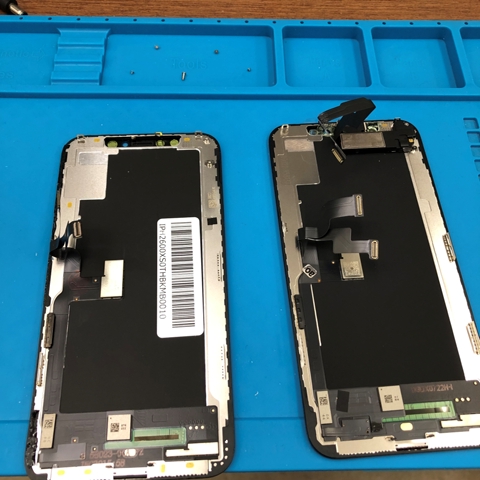
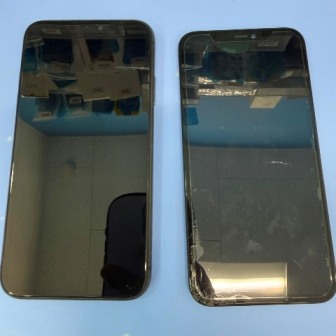
スマホファクトリーで対応させたいただいた修理実績です。
各店舗で連日多くの修理を対応しています。
 画面修理実績
よくある質問をまとめています。
その他ご不明な点がありましたら、お気軽にご相談ください。
修理端末や各店舗の予約状況によりますが、平均のiPhone修理時間は画面割れの場合20分~30分程のお時間を頂いております。
これまでにiPhoneの修理を行ってきた中で修理後、お客様のデータが消えてしまったことは一度もございません。
ですがお客様のiPhoneの破損状態によってはデータの損失が必ずしもないとは断言できませんので修理をご依頼される際は念の為iPhoneのバックアップを取ってからのご来店をお勧めします。
当店では修理代金の中に作業費が含まれていますので修理代金の他に手数料を取ることはございません。
また、高額なアプリ課金による大幅な値引きなどは行っていませんので安心してご利用ください。
支払い方法は、現金支払い又はクレジットカード決済や電子決済となっております。 またお支払いの際、領収書の発行も行なっていますのでご希望のお客様はお声掛けください。
iPhone修理後はAppleの保証サービスが対象外となりますので 修理を行われた際はAppleによる正規保証は対象外となります。
ですがスマホファクトリーでは独自修理保証サービスを行なっています。
修理後1~3ヶ月間、初期不良や修理での不具合があった場合は無償でのパーツ交換(1回のみ)をさせていただきます。
ただし、お客様の端末が修理後に落下や破損、水没をしていた場合は保証期間内であっても保証対象外とさせていただきます。