iPhoneでゲームを起動した瞬間にホーム画面に戻ったり、SNSアプリが急に閉じたりした経験はないでしょうか。
アプリの強制終了は、原因を切り分けて順に対処すれば多くのケースで解消できます。
この記事では、iPhoneのアプリが強制終了してしまう5つの原因と、自分でできる対処法をわかりやすく整理しました。
改善しないときの相談先や、再発を防ぐ日頃のポイントまで解説するので、ぜひ最後までご覧ください。
目次
「強制終了」とは、起動中のアプリが意図せず閉じてしまったり、ユーザーが手動で終了せざるを得ない状態を指します。
iPhoneを使っていれば誰にでも起こりうるトラブルで、原因はソフトウェア側とハードウェア側のどちらにもあり得ます。
まずは、自分のiPhoneで起きている症状がどのパターンに当てはまるかを確認しておきましょう。
アプリのアイコンをタップしても反応がない、または一瞬だけ起動してすぐにホーム画面へ戻ってしまうケースです。
複数のアプリで同じ症状が出る場合はiPhone本体側、特定のアプリだけで起こる場合はそのアプリ側に原因があると切り分けられます。
アプリ自体は開けるものの、操作中に画面が固まり、タップやスワイプが効かなくなる状態です。
動作が重いゲームや動画編集アプリで起きやすく、メモリやストレージの圧迫が背景にあることが多くなっています。
アプリの強制終了を放置すると、Appleロゴの表示と再起動を延々と繰り返す「リンゴループ」につながる場合があります。
リンゴループに陥ると、ソフトウェアの修復作業が必要になるケースもあるため、早めに原因を切り分けて対処することが大切です。
関連記事:iPhoneのリンゴループから抜け出せない原因と対処法
iPhoneでアプリが強制終了する原因は大きく5つに分けられます。
上位の修理店メディアで共通して挙げられている要因をベースに、頻度の高い順で整理しました。
順番に確認することで、自分のケースに当てはまる原因を絞り込めます。
もっとも多いのが、アプリ自体のバージョンが古いままになっているケースです。
アプリは不具合修正や機能追加のために定期的にアップデートが配信されており、古い状態のままだと最新のiOSとうまく連携できず、起動直後に落ちることがあります。
「これまで普通に使えていたアプリが急に強制終了するようになった」という場合は、まずApp Storeでアップデートの有無を確認しましょう。
iPhoneのOSであるiOSが古い場合も、アプリの強制終了が頻発します。
アプリはたいてい最新iOSでの動作を前提に設計されており、古いiOSではセキュリティ修正や互換性パッチが当たらず、不安定になりやすい状態です。
特にiOSのメジャーアップデート直後は、アプリ側の対応待ちで一時的に落ちやすくなることもあります。
「設定」→「一般」→「ソフトウェア・アップデート」から最新版を確認してください。
iPhone本体のストレージ容量が不足していると、アプリが一時ファイルを書き込めず、強制終了する原因になります。
Apple公式には「○%以下」と明示された数値はありません。
ただし、空き容量が全体の10%を切ると動作が不安定になりやすいと、修理現場でも目安にされています。
写真・動画・使っていないアプリが容量を圧迫していないか、「設定」→「一般」→「iPhoneストレージ」のグラフで確認しましょう。
ストレージとは別に、RAM(メモリ)の不足もアプリ強制終了の大きな原因です。
バックグラウンドで多数のアプリを開いたままにしていると、メモリが圧迫され、新しく起動するアプリが落ちやすくなります。
ゲームや動画編集など、メモリ消費の大きいアプリを使う前は、不要なアプリをスワイプして閉じておくと安定しやすくなります。
ハード側の要因で見落とされがちなのが、バッテリー劣化と発熱です。
バッテリーの最大容量が80%以下になると、必要な電力を瞬時に供給できず、アプリやiPhone本体が強制終了する場合があります。
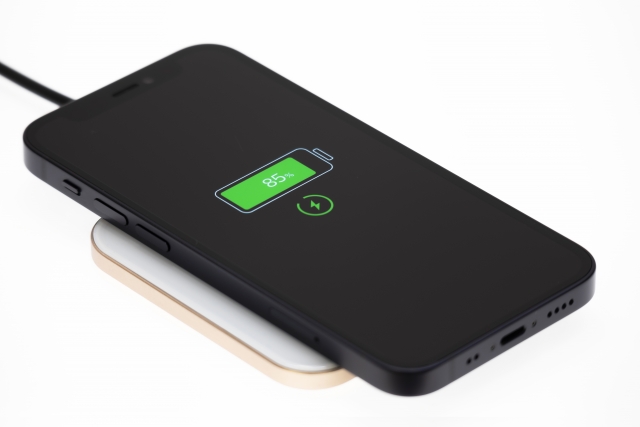
充電しながらゲームを長時間プレイすると本体温度が上がり、保護機能が働いてアプリを終了させることもあります。
「設定」→「バッテリー」→「バッテリーの状態と充電」で最大容量を確認しましょう。
関連記事:【iPhone】バッテリーの最大容量とは?確認方法や交換時期を解説
原因の見当がついたら、影響の少ない手順から順に対処を試していきます。
ここでは効果が高く、データを失うリスクが小さい順に6つの方法を紹介します。
もっとも手軽で、改善率が高い対処法がiPhoneの再起動です。
一時的なメモリの不具合や処理の詰まりがリセットされ、アプリが安定することがあります。
iPhone X以降は「サイドボタン」と「音量ボタン(上下どちらか)」を同時に長押しし、電源オフスライダをスワイプ。
完全に電源が落ちたら、サイドボタンを長押ししてAppleロゴが表示されるまで待ちます。
iPhone 8以前はサイドボタン単独の長押しでスライダが表示されます。
App Storeで「アカウント」→「アプリのアップデート」を開き、対象アプリを最新版に更新しましょう。
複数アプリで強制終了が起きている場合は、「すべてをアップデート」をタップすると手早く効果的です。
iOSは「設定」→「一般」→「ソフトウェア・アップデート」から最新版を適用しましょう。
アップデートには30分以上かかる場合があるので、Wi-Fi接続と50%以上の充電状態で実施するのが安心です。
「設定」→「一般」→「iPhoneストレージ」を開くと、容量を多く使っているアプリやデータを確認できます。
使っていないアプリは「Appを削除」、写真や動画はiCloud写真への移行で容量を空けると効果的です。
「非使用のAppを取り除く」をオンにしておくと、しばらく使っていないアプリを自動で削除しつつ書類やデータは残せます。
ホーム画面下部から上にスワイプ(ホームボタン搭載モデルはダブルクリック)してAppスイッチャーを開き、不要なアプリを上方向にスワイプして終了させます。
特にゲームや地図アプリ、SNSなどメモリ消費が大きいアプリは、こまめに閉じることでメモリ不足による強制終了を予防できます。
Safariのキャッシュは「設定」→「Safari」→「履歴とWebサイトデータを消去」で削除できます。
アプリ単位のキャッシュは個別の設定にあることが多いため、各アプリ内のメニューから探しましょう。
ログイン情報が消える可能性があるため、削除前にパスワードの控えがあるか確認してから実行することをおすすめします。
ここまでの方法で改善しない場合は、対象アプリを一度削除してApp Storeから再インストールします。
インストール時にデータが消えるアプリもあるため、必ず事前にバックアップを取りましょう。
ゲームアプリならアカウント連携、ビジネス系アプリならクラウド同期が有効になっているかを確認してから削除すると安心です。
自分でできる対処法をすべて試しても症状が改善しない場合は、ハードウェア側の故障やソフトウェアの深い不具合が疑われます。
以下で対処法を試しても改善しない場合の相談先を確認していきましょう。
Apple公式サポートでは、電話・チャット・対面の3チャネルで相談を受け付けています。
Apple StoreやApple正規サービスプロバイダに持ち込めば、純正部品を使った修理が可能です。
予約が混み合うことが多いため、Apple公式サイトの「サポート」ページから事前予約してから来店するとスムーズです。
街のスマホ修理専門店は、予約なしで対応してくれる店舗も多く、当日中に診断や修理が完了するケースも少なくありません。
総務省登録修理業者の認定を受けている店舗であれば、安全基準を満たした修理が受けられます。
ただし非正規修理を受けるとAppleの保証対象外になる場合があるため、保証期間内のiPhoneはまずAppleサポートに相談してから判断するのがおすすめです。
アプリの強制終了は、日々のメンテナンスでかなり予防が可能です。
ここでは修理現場での相談例から、特に効果が大きい3つの習慣をご紹介します。
セキュリティパッチや不具合修正は、毎月のように配信されています。
「設定」→「一般」→「ソフトウェア・アップデート」で「自動アップデート」をオンにしておきましょう。
就寝中のWi-Fi接続時に自動で更新されるため、対応漏れの予防に効果的です。
ストレージの空きが少ないとアプリの動作が不安定になるため、20%以上の空き容量をキープしておくと安心です。
撮影が増える旅行前や、容量の大きいゲームをインストールする前には、不要なデータを整理する習慣を持ちましょう。
強制終了が頻発するiPhoneは、リンゴループや起動不能に陥るリスクも高まります。
iCloudへのバックアップに加え、思い出の写真・動画・音楽データはCDやDVD、Blu-rayといった物理メディアに残しておくと、万一のときも安心です。
物理メディアは経年劣化に強く、アカウントの停止やクラウドサービスの仕様変更といった外部要因に左右されません。
iPhoneでアプリが強制終了する原因は、アプリやiOSの古さ、ストレージ・メモリ不足、バッテリー劣化など5つに整理できます。
再起動・アップデート・容量確保・バックグラウンドアプリの整理・キャッシュ削除・再インストールの順に試せば、多くのケースで改善が見込めます。
それでも改善しないときは、Appleサポートやスマホ修理専門店への相談を検討してください。
なお、アプリの強制終了が続くiPhoneは、起動不能に陥るリスクも無視できません。
大切な写真や動画、音楽データは、CDやDVD、Blu-rayといった物理メディアにバックアップしておくと安心です。
ディスクファクトリーでは、CDプレス・DVDプレス・Blu-rayプレスをワンストップで承っており、小ロットからオリジナルメディアの制作が可能です。
データの作り方がわからない方も、経験豊富なスタッフがサポートしますので、お気軽にご相談ください。
iPhone修理ならスマホファクトリーにご相談ください。
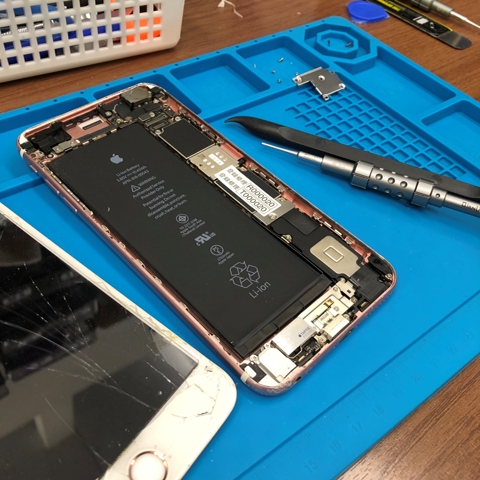
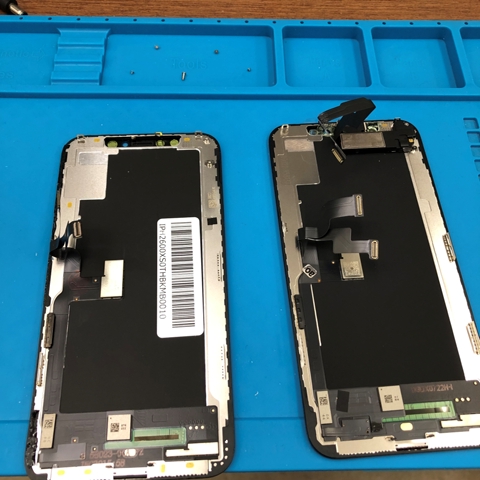
スマホファクトリーで対応させたいただいた修理実績です。
各店舗で連日多くの修理を対応しています。
 画面修理実績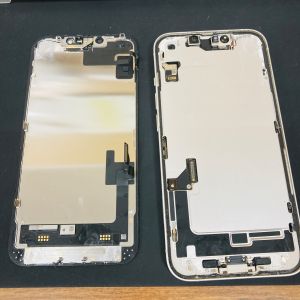
よくある質問をまとめています。
その他ご不明な点がありましたら、お気軽にご相談ください。
修理端末や各店舗の予約状況によりますが、平均のiPhone修理時間は画面割れの場合20分~30分程のお時間を頂いております。
これまでにiPhoneの修理を行ってきた中で修理後、お客様のデータが消えてしまったことは一度もございません。
ですがお客様のiPhoneの破損状態によってはデータの損失が必ずしもないとは断言できませんので修理をご依頼される際は念の為iPhoneのバックアップを取ってからのご来店をお勧めします。
当店では修理代金の中に作業費が含まれていますので修理代金の他に手数料を取ることはございません。
また、高額なアプリ課金による大幅な値引きなどは行っていませんので安心してご利用ください。
支払い方法は、現金支払い又はクレジットカード決済や電子決済となっております。 またお支払いの際、領収書の発行も行なっていますのでご希望のお客様はお声掛けください。
iPhone修理後はAppleの保証サービスが対象外となりますので 修理を行われた際はAppleによる正規保証は対象外となります。
ですがスマホファクトリーでは独自修理保証サービスを行なっています。
修理後1~3ヶ月間、初期不良や修理での不具合があった場合は無償でのパーツ交換(1回のみ)をさせていただきます。
ただし、お客様の端末が修理後に落下や破損、水没をしていた場合は保証期間内であっても保証対象外とさせていただきます。