iPhoneの画面がフリーズし、タップしても反応しないときは、強制再起動で改善する場合があります。
強制再起動は、通常の電源オフができない場合に本体のボタンで再起動を試す方法です。
ただし、iPhone 8以降とiPhone 7シリーズ、iPhone 6s以前では手順が異なるため、機種に合った方法を確認することが大切です。
また、未保存の作業内容が失われる可能性があるほか、再起動しても直らないケースにも注意が必要です。
この記事では、iPhoneの強制再起動のやり方を機種別に紹介し、フリーズ時の注意点や復旧しない場合の対処法を解説します。
いざというときに慌てず対応できるよう、ぜひ参考にしてください。
目次
iPhoneの強制再起動は、画面が固まるなどして通常の電源オフができないときに、本体のボタンで再起動を試す操作です。
通常の再起動とは使う場面や手順が異なり、保存済みのデータを消去する操作ではありません。
以下では、iPhoneの強制再起動とは何かについて解説していきます。
通常の再起動は、画面の電源オフスライダを使ってiPhoneの電源を切り、再び起動する方法です。
Face ID搭載機種ではサイドボタンと音量ボタンを、ホームボタン搭載機種ではサイドまたはトップボタンを使って電源オフスライダを表示します。
これに対し、強制再起動はタッチ操作が効かないなど、通常の手順を使えない場合の対処法です。
また、ボタンの押し方は機種によって異なります。
画面が反応するなら、まず通常の再起動を試してください。
どちらも保存済みデータの初期化を目的とした操作ではありません。
iPhoneの画面が固まったり、ボタンを押しても反応しなくなったりした場合は、強制再起動を試すのも一つの方法です。
ただし、アプリだけが動かないときと、本体全体が操作不能なときでは適切な対応が異なります。
以下では、iPhoneで強制再起動が必要になる主なケースについて解説していきます。
画面が固まってタップやスワイプを受け付けない場合は、強制再起動が有効な対処法の一つです。
通常の電源オフスライダを操作できなくても、機種に合ったボタン操作で再起動できる可能性があります。
ただし、開いていたアプリの未保存データは失われることがあります。
また、再起動後も同じ症状が繰り返される場合は、アプリやiOSの更新、ストレージの空き容量なども確認してください。
画面の故障が疑われる場合は、Appleサポートへの相談も検討しましょう。
電源ボタンを長押ししても反応しない場合は、まず機種に合った電源オフ操作をしているか確認しましょう。
Face ID搭載機種の多くは、サイドボタンだけでなく音量ボタンも一緒に押すと電源オフスライダが表示されます。
正しい操作でも画面が動かず、通常の方法で電源を切れないときは強制再起動を試してください。
一方、画面が真っ黒で電池切れの可能性がある場合は、充電を優先することも大切です。
ボタン自体が故障していると強制再起動もできないため、修理の相談が必要になります。
Appleロゴが表示されたまま画面が変わらない場合は、更新や起動の途中なのか、動作が停止しているのかを確認しましょう。
特にロゴの下に進行状況バーがある場合は、処理に時間がかかっていることがあります。
Appleは、進行状況バーが1時間以上動かない場合の対処として、パソコンにつないでリカバリーモードを使う方法を案内しています。
一方、進行状況バーが表示されず、画面が反応しないときは、強制再起動も対処法の一つです。
改善しなければ、データの消去を伴う操作を急がず、公式の復旧手順を確認してください。
特定のアプリが落ちたり動きが遅くなったりしても、すぐに強制再起動する必要はありません。
まず問題のあるアプリを終了して開き直し、それでも改善しなければ通常の再起動を試しましょう。
Appleは、アプリやiOSのアップデートを確認することも案内しています。
また、iPhone全体の動作が遅い場合は、ストレージの空き容量やバッテリーの状態も確認してください。
本体全体が操作不能になった場合は、強制再起動を検討しましょう。
強制再起動は保存済みデータを消去する操作ではありませんが、作業中に保存していなかった内容は失われる場合があります。
また、画面が真っ黒な原因が電池切れなら、先に充電する必要があります。
画面が反応しない場合は、無理にバックアップ操作を行う必要はありません。
以下では、強制再起動を実行する前に確認したい注意点について解説していきます。
強制再起動をしても、通常は写真や連絡先などの保存済みデータが消去されるわけではありません。
ただし、作成途中の文章やアプリ内で保存していない作業内容は、再起動によって失われる可能性があります。
画面が反応する場合は必要なデータを保存し、通常の再起動を優先してください。
また、操作不能なら、その場で新たなバックアップを作れないこともあります。
万一の故障や復元に備え、普段からiCloudやパソコンにバックアップを取ることが大切です。
最終バックアップ日時も定期的に確認しておきましょう。
画面が真っ黒で反応しない場合は、故障と決めつける前に充電できているか確認しましょう。
充電ケーブルやアダプタの接続を確かめ、必要に応じて別のコンセントも試してください。
Appleは電源が入らないiPhoneについて、1時間充電してから強制再起動をやり直す方法を案内しています。
電池残量が20%以上必要といった一律の条件はありません。
充電中も反応がなく、ケーブルの破損や本体の異常が疑われる場合は、無理に操作を重ねずサポートへ相談しましょう。
iPhoneの強制再起動は、モデルによってボタンの組み合わせと押し方が異なります。
iPhone 8以降は音量ボタンを順番に押してからサイドボタンを長押ししますが、iPhone 7シリーズと6s以前では同時押しが必要です。
まず使用中の機種を確認し、Appleロゴが表示されるまで正しい操作を続けましょう。
以下では、iPhoneの機種ごとの強制再起動のやり方について解説していきます。
iPhone 8やX、11~16シリーズでは、まず音量を上げるボタンを押してすぐに放します。
続けて音量を下げるボタンを押してすぐに放し、最後にサイドボタンをAppleロゴが表示されるまで長押ししてください。
2つの音量ボタンは同時に押さず、順番に素早く操作することがポイントです。
また、ロゴが出るまでに10秒以上かかる場合もあるため、途中で指を離さないようにしましょう。
なお、ホームボタンのあるiPhone SE(第2・第3世代)も、同じ手順です。
うまくいかない場合は操作する順番を確認してください。
この手順は、iPhone 17シリーズやiPhone 18 Pro・18 Pro Maxにも共通します。
iPhone 7とiPhone 7 Plusでは、サイドボタンと音量を下げるボタンを同時に長押しします。
画面にAppleロゴが表示されたら両方のボタンを放してください。
ロゴが現れるまで10秒以上かかる場合もあります。
iPhone 8以降と違い、音量ボタンを順番に押す必要はありません。
また、iPhone 6s以前のようにホームボタンを使うわけでもないため、機種を間違えないよう注意しましょう。
電源が入らない場合は充電してから再度試し、それでも反応しなければAppleサポートに相談してください。
iPhone 6s以前とiPhone SE(第1世代)では、ホームボタンとサイドボタン、またはトップボタンを同時に長押しします。
電源ボタンの位置は機種によって異なるため、本体の上部か側面を確認してください。
また、Appleロゴが表示されたら、押していたボタンを放しましょう。
なお、ロゴが現れるまで約10秒かかることがあります。
iPhone 7シリーズとは異なり、音量を下げるボタンは使いません。
電源が入らない場合は十分に充電してから再度試し、改善しなければ修理サービスへの相談を検討してください。
強制再起動後も画面が真っ黒なままだったり、Appleロゴから進まなかったり、再起動を繰り返したりするときは、別の対処が必要です。
充電や公式のリカバリーモードを試しても改善しないときは、修理が必要な可能性もあります。
データが消える操作は慎重に判断しましょう。
以下では、強制再起動でも直らない時の対処法について解説していきます。
リカバリーモードは、iPhoneが正常に起動しない場合に、パソコンからiOSを再インストールするための機能です。
iPhoneをパソコンに接続し、機種に合ったボタン操作でリカバリーモード画面を表示します。
MacではFinder、WindowsではAppleデバイスアプリなどを開き、表示された案内に従って操作してください。
選択肢がある場合は、まず「アップデート」を試すのが基本です。
一方、「復元」を選ぶと端末内のデータが消去されるため、違いを確認してください。
手順に不安がある場合は、Appleサポートに相談する方法もあります。
DFUモードは、通常の起動処理とは異なる状態で、パソコンからファームウェアを復元する際などに用いられます。
ただし、Appleが一般利用者向けに案内する標準的な復旧手順は、強制再起動やリカバリーモードです。
また、DFUモードへの移行だけで必ずデータが消えるわけではありませんが、初期化を伴う復元操作では保存データが消去されます。
操作を誤ると状況を把握しにくくなるため、自己判断で進めるのは避けてください。
なお、通常の方法で改善しない場合は、バックアップの有無を確認し、Appleサポートなど専門窓口への相談を優先してください。
強制再起動や充電を試しても反応しない場合は、AppleサポートやApple正規サービスプロバイダに相談しましょう。
問い合わせる際は、機種名、症状が出た時期、試した操作、画面に表示された内容などを整理しておくと説明しやすくなります。
また、修理が必要な場合は、保証やAppleCareの加入状況も確認してください。
さらに、修理方法や交換部品によって、保証の取り扱いが異なることがあります。
自己判断で分解せず、データのバックアップ状況を伝えたうえで、対応方法や費用を確認することが大切です。
iPhoneの強制再起動では、写真や連絡先が消えないか、何度も実行して問題ないかなど、操作前に気になる点があります。
また、電源オフとの違いや、故障を疑う目安も知っておくと安心です。
以下では、iPhoneの強制再起動に関するよくある質問について解説していきます。
強制再起動はiPhoneを初期化する操作ではないため、通常は写真や連絡先、保存済みのアプリデータが消去されることはありません。
ただし、アプリで編集中だった文章や、保存前の入力内容などは失われる可能性があります。
また、再起動後も不具合が続き、リカバリーモードで「復元」を選ぶ場合は、端末内のデータが消去されます。
予期しない故障や復元に備え、普段からiCloudやパソコンでバックアップを作成しておきましょう。
強制再起動を繰り返したからといって、必ずストレージや基板が傷むとは限りません。
ただし、操作のたびにアプリの処理が中断され、保存前の内容が失われる可能性があります。
また、頻繁に強制再起動が必要な状態は、アプリやiOSの不具合、バッテリーや本体の問題が続いているサインかもしれません。
何度も同じ操作を繰り返すより、充電状況やアップデートを確認しましょう。
それでも改善しない場合は、Appleサポートへの相談を検討してください。
電源オフは、iPhoneが正常に操作できる状態で、電源オフスライダなどを使って動作を終了する方法です。
再び使用するときは、サイドボタンなどを押して起動します。
一方、強制再起動は画面が反応せず、通常の電源オフを実行できない場合に、物理ボタンで再起動を試す操作です。
どちらも保存済みのデータを消去するためのものではありません。
また、電源オフ後に電源を入れ直す通常の再起動でも、一時的な不具合が改善する場合があります。
画面が操作できるなら、まず通常の方法を選びましょう。
強制再起動を試す目安は、iPhoneがタッチ操作を受け付けず、通常の電源オフもできないときです。
例えば、画面が固まったまま動かない場合や、ボタン操作に反応しない場合が挙げられます。
ただし、画面が真っ黒なら、先に充電が必要な可能性もあります。
また、アプリだけが反応しない場合は、アプリを終了して開き直すか、通常の再起動を試しましょう。
Appleロゴと進行状況バーが表示されている場合は、更新が進行中のこともあるため、状況を確認してから対処してください。
フリーズが繰り返される場合は、本体の故障だけでなく、アプリやiOSの不具合、ストレージ不足など複数の原因が考えられます。
まず、特定のアプリだけで起きるか、iPhone全体で起きるかを確認しましょう。
続いてアプリやiOSの更新、空き容量、バッテリーの状態を調べてください。
また、対処しても改善しない場合や、突然電源が切れる症状を伴う場合は、Appleサポートや正規修理窓口での点検を検討しましょう。
その際は、故障と決めつけず、症状を整理して伝えることが大切です。
iPhoneの強制再起動は、画面が固まって通常の電源オフができない場合に役立つ対処法です。
機種によって操作方法は異なり、iPhone 8以降は音量ボタンを順に押してサイドボタンを長押しし、iPhone 7シリーズや6s以前では所定のボタンを同時に押します。
強制再起動で保存済みの写真や連絡先は通常消えませんが、未保存の作業内容は失われる可能性があるため注意しましょう。
なお、改善しない場合は充電状況を確認し、必要に応じてリカバリーモードやAppleサポートへの相談を検討してください。
普段からバックアップを取り、トラブル時は症状に合わせて落ち着いて対処することが大切です。
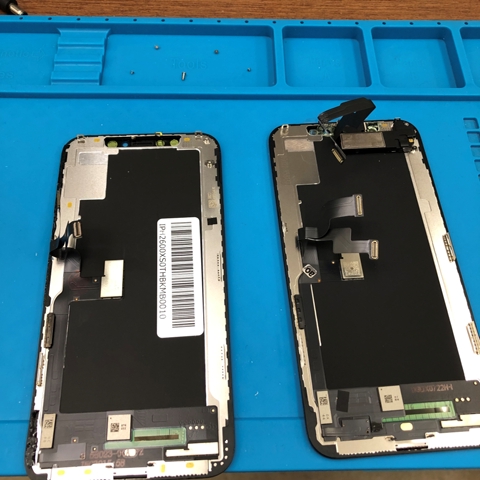
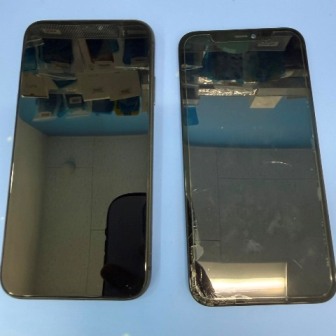
スマホファクトリーで対応させたいただいた修理実績です。
各店舗で連日多くの修理を対応しています。
 画面修理実績
よくある質問をまとめています。
その他ご不明な点がありましたら、お気軽にご相談ください。
修理端末や各店舗の予約状況によりますが、平均のiPhone修理時間は画面割れの場合20分~30分程のお時間を頂いております。
これまでにiPhoneの修理を行ってきた中で修理後、お客様のデータが消えてしまったことは一度もございません。
ですがお客様のiPhoneの破損状態によってはデータの損失が必ずしもないとは断言できませんので修理をご依頼される際は念の為iPhoneのバックアップを取ってからのご来店をお勧めします。
当店では修理代金の中に作業費が含まれていますので修理代金の他に手数料を取ることはございません。
また、高額なアプリ課金による大幅な値引きなどは行っていませんので安心してご利用ください。
支払い方法は、現金支払い又はクレジットカード決済や電子決済となっております。 またお支払いの際、領収書の発行も行なっていますのでご希望のお客様はお声掛けください。
iPhone修理後はAppleの保証サービスが対象外となりますので 修理を行われた際はAppleによる正規保証は対象外となります。
ですがスマホファクトリーでは独自修理保証サービスを行なっています。
修理後1~3ヶ月間、初期不良や修理での不具合があった場合は無償でのパーツ交換(1回のみ)をさせていただきます。
ただし、お客様の端末が修理後に落下や破損、水没をしていた場合は保証期間内であっても保証対象外とさせていただきます。