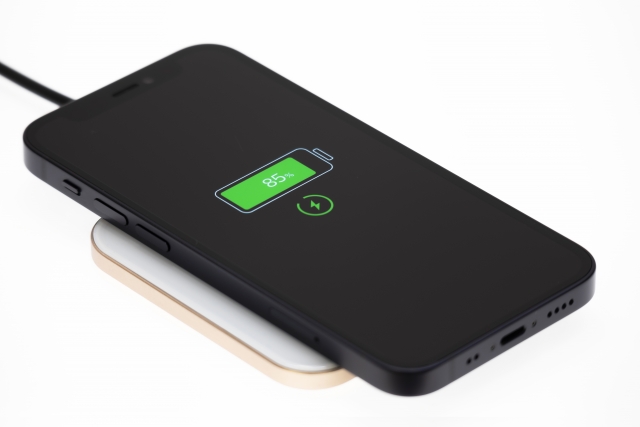
iPhoneの背面タップは、本体を軽く2回または3回叩くだけでスクリーンショットやアプリ起動などを素早く実行できる便利機能です。
iOS14以降の対応機種で利用可能で、設定次第で自分好みにカスタマイズできます。
本記事では、背面タップが反応しない場合の原因や確認ポイント、正しい設定方法や便利な使い方まで、順を追って解説します。
初めてでも安心して活用できる内容です。
目次
iPhoneの背面タップは、本体を2回または3回叩くだけでスクリーンショットやアプリ起動などを素早く実行できる便利機能です。
iOS14以降で利用可能で、設定次第でカスタマイズできるため、多くのユーザーに注目されています。
ここでは、iPhoneの背面タップ利用条件と対応機種を解説します。
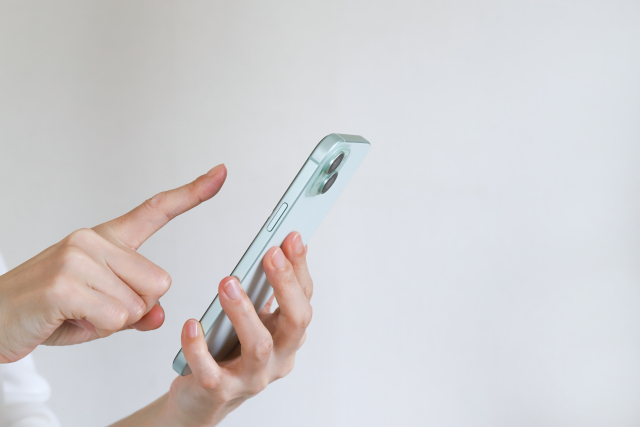
背面タップは、iPhoneの背面を軽く叩くだけであらかじめ設定した動作を実行できる機能です。
加速度センサーが振動や衝撃を感知して反応するため、スクリーンショットやコントロールセンターの呼び出しなどを素早く行えます。
また、ダブルタップやトリプルタップを選べるため、誤作動も抑えやすく、物理ボタンを使わずに操作できるのが魅力です。
背面タップを使うには、iOS14以上が必要です。
iOS13以前では設定項目がなく機能も使えません。
そのため、設定画面の「一般」→「ソフトウェア・アップデート」で確認し、必要であればWi-Fi接続とバッテリーを準備してアップデートしましょう。
しかし、対応OSでなければ、設定を見直しても反応しません。
背面タップは、iPhone 8以降のモデルで利用可能です。
iPhone 8/8 Plus、X、XR、XS、XS Max、11〜16シリーズに対応しています。
また、iPhone SEは第2・3世代のみで、第1世代やiPhone 7以前は使えません。
設定アプリの「一般」→「情報」で機種を確認し、対応しているか確認することが、スムーズな設定の第1歩です。
背面タップが反応しない場合は、タップ位置や強さ、分厚いケースやスマホリング、スリープ状態などが原因となることが多いです。
また、OSの一時的不具合や背面ガラスの故障も影響するため、順番に確認して原因を特定することが大切です。
ここでは、iPhone背面タップが反応しない原因と対処法を解説します。
反応しない原因の多くは、タップ位置や強さが不適切なことです。
背面タップはiPhone本体の中央やAppleロゴ付近を狙って、指の腹でしっかりと叩くことで反応しやすくなります。
また、軽く触れるだけでは反応しない場合もあり、2〜3回連続でしっかりタップするのがコツです。
位置と強さの両方が重要で、正しい場所を狙うと安定して動作します。
厚みのあるケースや背面リングは、背面タップの反応を妨げることがあります。
背面タップ機能は本体の振動や衝撃を正しく感知して動作しますが、厚みのあるケースや金属製のリング、バンカーリングなどが背面に付いていると、その振動がうまく伝わらないのです。
もし、耐衝撃ケースや二重構造のカバーを使用している場合は、1度外して試すと改善することが多いでしょう。
アクセサリーが原因のことが多いため、まず確認することが重要です。
背面タップは、画面が点灯して操作可能な状態で動作することを確認します。
なお、スリープ中やロック中の動作可否については、Appleの公式情報では明確に案内されていません。
そのため、反応しない場合はまず画面を点灯させた状態で背面タップを試し、正常に動作するか確認しましょう。
画面点灯時に動作する場合は、背面タップ機能自体は正常と考えられます。
一時的なOSの不具合で背面タップが反応しないことがあります。
しかし、再起動を行うと、多くの場合正常に動作するようになります。
サイドボタンと音量ボタンを長押しして電源オフ後、再び電源を入れるだけでシステムがリセットされ、反応が復活する可能性があるでしょう。
再起動は最も簡単で安全な対処法です。
背面ガラスや内部センサーの故障も、背面タップが反応しない原因です。
特に、落下や強い衝撃で内部パーツが損傷すると、設定を見直しても改善しません。
この場合はAppleStoreや正規サービスプロバイダで点検や修理を受けるのが確実です。
自分で分解すると保証対象外になるため、専門店での診断が推奨されます。
背面タップの反応を確実にするには、タップ位置や強さ、ケースの有無などを意識することが重要です。
少しの工夫で反応率が大きく向上し、快適に操作できるようになります。
ここでは、背面タップを確実に反応させるやり方とコツを解説します。
背面タップを安定させるには、Appleロゴ付近を狙ってタップすることが重要です。
センサーは本体中央付近にあり、ロゴ周辺を意識すると反応しやすくなります。
特に、上や下を叩くと反応しない場合があるため、位置を正確に狙うことが最大のコツです。
指先ではなく、指の腹で強めに叩くことで、背面タップが認識されやすくなります。
軽いタッチでは反応しないことがあり、Appleロゴ付近を中心に意識して力を入れるのがポイントです。
また、ケース装着や手の乾燥時は特に反応が鈍くなるため、強さや角度を調整しながら試しましょう。
反応が不安定な場合、まず試してほしいのがケースを外して動作確認することです。
厚みのあるケースやリングが振動を妨げることが多いため、1度外してAppleロゴ付近をタップすると改善する場合があります。
また、アクセサリーの影響を確認するため、最初にケースやリングを取り外すことが重要です。
背面タップは、設定次第でiPhone操作を大幅に効率化できる便利機能です。
もし、反応しないと感じる場合は、正しい手順でオンにし、用途に合った操作を割り当てることが重要です。
ここでは、背面タップの正しい設定手順とおすすめ機能を解説します。
設定アプリを開き、「アクセシビリティ」→「タッチ」を選択し、画面下の「背面タップ」をタップします。
ここで「ダブルタップ」や「トリプルタップ」に機能を割り当てられるのです。
もし、オフにしたい場合は、割り当てを「なし」に変更するだけで無効になります。
また、iOS14以降の対応機種で利用可能です。
設定後は背面をタップして動作確認しましょう。
背面タップでスクリーンショットを撮影するには、「設定」→「アクセシビリティ」→「タッチ」→「背面タップ」を開きます。
「ダブルタップ」または「トリプルタップ」を選び、「スクリーンショット」を割り当てると設定完了です。
これで背面を2〜3回叩くだけで画面を保存でき、片手操作でも手軽に撮影できます。
また、設定後は実際にタップして保存されるか確認することが大切です。
背面タップに「コントロールセンター」や「カメラ」を割り当てると、画面操作やスワイプの手間を省けます。
片手がふさがっていても、背面を叩くだけで素早く起動可能です。
設定手順は「設定」→「アクセシビリティ」→「タッチ」→「背面タップ」で「ダブルタップ」または「トリプルタップ」に機能を選ぶだけです。
さらに、よく使う操作を割り当てれば、iPhone操作がよりスムーズになります。
便利な背面タップですが、誤作動や落下リスクなど注意点もあります。
ポケットや机の上で意図せず作動する場合があるほか、叩く動作で滑りやすくなる場合もあるでしょう。
ここでは、背面タップを利用する際の注意点とデメリットを解説します。
ポケットの中や机の上などでの誤作動について、Appleの公式情報では特別な注意喚起は明記されていません。
もし、意図しない動作が気になる場合は、背面タップ機能をオフにする、または必要に応じて設定内容を見直すことで利用環境に合わせた調整が可能です。
機能を快適に利用するため、実際の使用状況に応じて設定を確認するとよいでしょう。
背面タップは片手で本体を持ち、もう一方で叩く動作が必要なため、落下リスクが高まる場合があります。
そのため、ケースなしや手が乾燥していると滑りやすくなるので、両手で支えるか滑り止めケースの使用が推奨です。
安全な持ち方を意識することが、背面タップを安心して使うためのポイントです。
背面タップの不具合は、設定の見落としや本体の状態が影響していることが多いです。
特に、タップ位置や強さ、ケースやリングの干渉、スリープ状態、OSの一時的な不具合、さらには背面ガラスやセンサーの故障などが考えられます。
対処法としては、位置と強さの調整、ケースを外して確認、画面を点灯させる、再起動やAppleStoreでの点検などが効果的です。
設定や注意点を理解すれば、快適に背面タップを活用できるでしょう。
iPhone修理ならスマホファクトリーにご相談ください。
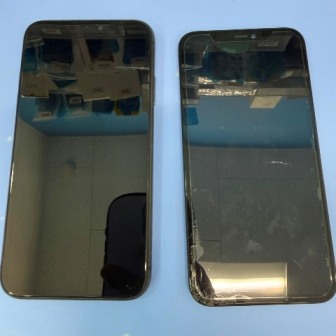
スマホファクトリーで対応させたいただいた修理実績です。
各店舗で連日多くの修理を対応しています。
 画面修理実績
よくある質問をまとめています。
その他ご不明な点がありましたら、お気軽にご相談ください。
修理端末や各店舗の予約状況によりますが、平均のiPhone修理時間は画面割れの場合20分~30分程のお時間を頂いております。
これまでにiPhoneの修理を行ってきた中で修理後、お客様のデータが消えてしまったことは一度もございません。
ですがお客様のiPhoneの破損状態によってはデータの損失が必ずしもないとは断言できませんので修理をご依頼される際は念の為iPhoneのバックアップを取ってからのご来店をお勧めします。
当店では修理代金の中に作業費が含まれていますので修理代金の他に手数料を取ることはございません。
また、高額なアプリ課金による大幅な値引きなどは行っていませんので安心してご利用ください。
支払い方法は、現金支払い又はクレジットカード決済や電子決済となっております。 またお支払いの際、領収書の発行も行なっていますのでご希望のお客様はお声掛けください。
iPhone修理後はAppleの保証サービスが対象外となりますので 修理を行われた際はAppleによる正規保証は対象外となります。
ですがスマホファクトリーでは独自修理保証サービスを行なっています。
修理後1~3ヶ月間、初期不良や修理での不具合があった場合は無償でのパーツ交換(1回のみ)をさせていただきます。
ただし、お客様の端末が修理後に落下や破損、水没をしていた場合は保証期間内であっても保証対象外とさせていただきます。