iPadの電源が切れない状態に直面すると、操作方法が分からず不安を感じやすいものです。
しかし、このトラブルは原因を整理すれば、落ち着いて対処できるケースが多くあります。
本記事では、フリーズやボタンの不具合、画面操作の不調といった代表的な原因を整理し、モデル別の電源オフ手順やAssistiveTouch、強制再起動などの具体的な対処法を解説します。
自己対応が難しい場合の修理判断まで網羅しているため、状況に応じた行動を選ぶ際の参考になります。
目次
iPadの電源が切れない状態に直面したときは、まず原因を整理して考えることが大切です。
理由が分かれば、無理な操作を避けつつ適切に対処しやすくなります。
主な要因には、システムが一時的に停止するフリーズ、電源ボタンやホームボタンの不具合、画面操作が受け付けられない状態などがあります。
原因によって対処方法は異なるため、まずは自分のiPadがどの状態に近いかを確認しておくことが重要です。
次から、状況別の対処ポイントを順に見ていきましょう。
iPadの電源が切れない原因として多いのが、システムのフリーズです。
アプリが不安定になったり、同時に多くの処理が走ったりすると、画面が反応しなくなることがあります。
このような場合は、強制再起動を試す方法が有効です。
ホームボタンがあるモデルでは、電源ボタンとホームボタンを同時に押し続け、Appleのロゴが表示されるまで待ちます。
ホームボタンがないモデルでは、音量を上げるボタン、下げるボタンを順に押した後、電源ボタンを長押しします。
操作により多くのケースで動作が回復し、通常通り電源を切れる状態に戻るでしょう。
電源ボタンやホームボタンが正常に反応しない場合、物理的な故障が原因となっている可能性があります。
ボタンが押し込まれたままになっていたり、汚れやホコリが内部に溜まっていたりすると、操作を受け付けにくくなることがあります。
まずは外観を確認し、軽く清掃することで改善するか確かめてください。
それでも操作できない場合は、AssistiveTouchを使う方法があります。
この機能を有効にすると、画面上に仮想ボタンが表示され、物理ボタンの代替として電源操作が可能になります。
それでも解消しない場合は、部品交換が必要となることもあるため、Apple正規サービスでの相談を検討すると安心です。
画面が反応せずタッチ操作ができない場合も、iPadの電源を切れない原因になります。
この状態は、ソフトウェアの不具合や画面部品のトラブルによって起こることがあります。
まずは強制再起動を行い、システムを一度リセットしてみてください。
再起動後に操作できるようであれば、iOSを最新バージョンへ更新することで、既知の不具合が改善される場合があります。
それでも反応が戻らない場合は、画面そのものに問題が生じている可能性が高いため、自己判断で操作を続けず、Appleサポートへ相談することが安全です。
iPadの電源を切る基本手順を把握しておくと、突然の不具合が起きた際にも落ち着いて対応しやすくなります。
とくに、画面が固まった場合や通常操作で反応しないときには、正しい操作を知っているかどうかが重要です。
iPadにはホームボタンがあるモデルとないモデルがあり、電源を切る操作が異なります。
そのため、自分の端末がどちらに該当するかを確認したうえで、適切な手順を理解しておく必要があります。
次から、モデル別の操作方法を整理していきましょう。
ホームボタンがあるiPadでは、比較的分かりやすい操作で電源を切ることができます。
まず、本体の上部または側面にある電源ボタンを押し続けると、画面に電源オフ用のスライダーが表示されます。
この表示が出たら、スライダーを右へ動かすことで電源を切ることが可能です。
もし画面が反応せず、この操作ができない場合は、電源ボタンとホームボタンを同時に長押しする方法があります。
しばらく押し続けると再起動がかかり、操作できる状態に戻ることがあります。
ホームボタンがあるモデルでは、この二つの操作を覚えておくと安心です。
ホームボタンがないiPadでは、サイドボタンと音量ボタンを組み合わせて電源を切ります。
具体的には、本体右側のサイドボタンと、音量を上げるボタンまたは下げるボタンのいずれかを同時に押し続けます。
すると、画面に電源オフのスライダーが表示されるため、これを右へスライドすれば電源を切ることができます。
表示が出ない場合は、押すタイミングや時間が短い可能性があります。
落ち着いて操作をやり直すことで、正常に反応するケースが多いです。
ホームボタンなしモデルでは、この操作が基本となります。
iPadの電源が切れないときは、焦らず原因に合う方法から試すことが大切です。
ボタン操作が難しい場合はAssistiveTouchで電源オフを行えますし、フリーズが疑われるなら強制再起動が有効です。
それでも改善しない場合は初期化も選択肢ですが、データ消去の前提があるため準備が欠かせません。
次から、状況別の対処法を順に見ていきましょう。
物理ボタンが反応しにくい場合は、AssistiveTouchを使うことで画面操作だけで電源を切れます。
設定アプリから「アクセシビリティ」→「タッチ」→「AssistiveTouch」をオンにすると、画面に丸いアイコンが表示されます。
アイコンをタップして「デバイス」を選び、「画面をロック」を長押しすると電源オフのスライダーが表示されるため、そのままスライドすれば電源を切ることが可能です。
ボタン操作が難しい状況でも対応できるため、事前に有効化しておくと安心です。
画面が固まり操作を受け付けない場合は、強制再起動によって改善することがあります。
ホームボタンがあるモデルでは、ホームボタンとトップボタンまたはサイドボタンを同時に押し続け、Appleのロゴが表示されたら手を離します。
ホームボタンがないモデルでは、音量を上げるボタンを押して放し、続けて下げるボタンを押して放した後、トップボタンまたはサイドボタンをロゴが出るまで長押しします。
頻繁に起こる場合は、アプリやiPadOSの状態も確認しておくと安心です。
iPadの初期化は最終手段であり、実行するとすべてのデータが消去されるため事前準備が欠かせません。
まずiCloudやパソコンを使ってバックアップを取り、写真や連絡先、アプリデータを復元できる状態にしておきます。
あわせてApple IDとパスワードも確認しておくと、初期化後の再設定がスムーズです。
操作は「設定」→「一般」→「転送またはiPadをリセット」から進めますが、実行後は元に戻せないため、必要性を十分に検討したうえで行いましょう。
時間に余裕のあるタイミングで実施することが重要です。
iPadの電源が切れない状態が続き、ボタンや画面などハードウェアの不具合が疑われる場合は、Appleでの修理を検討すると安心です。
公式サポートなら診断と対応手順が明確で、純正部品による修理や修理後の保証面も期待できます。
自己対応が難しいと感じた時点で相談先を切り替えると、状況が悪化しにくくなります。
次から、申し込みの流れと判断材料を順に確認します。
Appleで修理を依頼する際は、まず公式サポートから対象のiPadを選び、症状を入力して申し込みを進めます。
Apple IDでログイン後、案内に沿って修理方法を選択します。
選べる方法は、Apple Storeへの持ち込み、配送修理、Apple正規サービスプロバイダへの持ち込みが一般的です。
近くに店舗がない場合でも配送修理なら手続きが完結しやすく、案内された手順で発送すれば対応を進められます。
申し込み後は確認メールが届き、持ち込み日時の確認や修理状況の確認もオンラインで行えます。
正規店で修理するメリットは、認定を受けた技術者が純正部品を用いて対応する点にあります。
診断から修理までの手順が標準化されているため、原因の切り分けが明確になりやすく、修理後も保証やサポートを受けやすい傾向です。
一方で、非正規店と比べて費用が高くなりやすい点は考慮が必要でしょう。
また、混雑状況によっては予約が取りにくく、預かり期間が長引くこともあります。
品質や保証を重視する場合には適していますが、費用と時間のバランスを踏まえて判断することが大切です。
iPadの電源が切れないトラブルは、フリーズやボタンの不具合、画面操作の不調など、複数の原因が重なることで起こることがあります。
まずは基本操作や強制再起動を試し、ボタンが反応しない場合はAssistiveTouchを活用すると多くの場合に解決可能です。
それでも改善しない場合は、初期化や修理を検討する必要があります。
その際は必ずバックアップを取り、Appleサポートなどの窓口を確認してから行うことが大切です。
原因を切り分けつつ段階的に対処することで、状況悪化や誤操作を防ぎやすくなります。
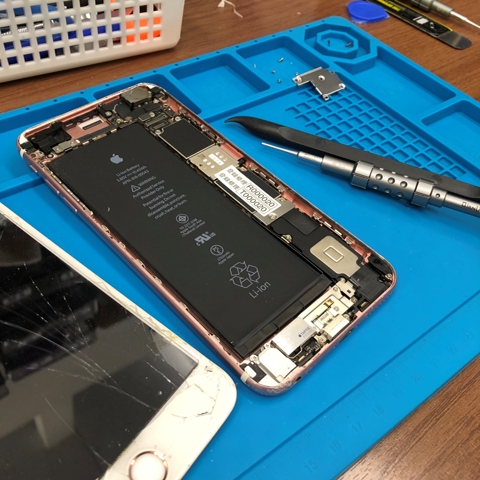
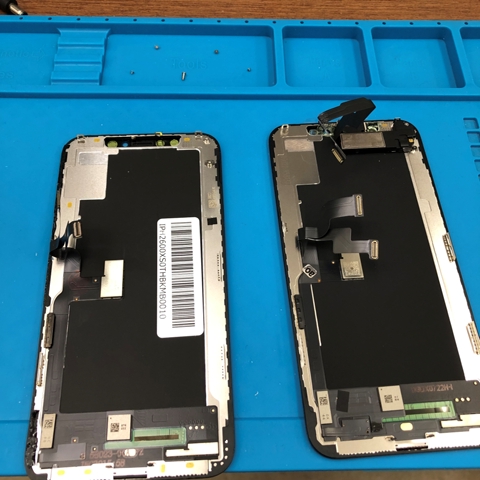
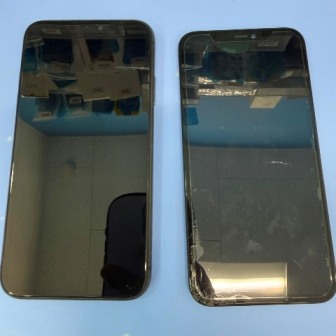
スマホファクトリーで対応させたいただいた修理実績です。
各店舗で連日多くの修理を対応しています。
 画面修理実績
よくある質問をまとめています。
その他ご不明な点がありましたら、お気軽にご相談ください。
修理端末や各店舗の予約状況によりますが、平均のiPhone修理時間は画面割れの場合20分~30分程のお時間を頂いております。
これまでにiPhoneの修理を行ってきた中で修理後、お客様のデータが消えてしまったことは一度もございません。
ですがお客様のiPhoneの破損状態によってはデータの損失が必ずしもないとは断言できませんので修理をご依頼される際は念の為iPhoneのバックアップを取ってからのご来店をお勧めします。
当店では修理代金の中に作業費が含まれていますので修理代金の他に手数料を取ることはございません。
また、高額なアプリ課金による大幅な値引きなどは行っていませんので安心してご利用ください。
支払い方法は、現金支払い又はクレジットカード決済や電子決済となっております。 またお支払いの際、領収書の発行も行なっていますのでご希望のお客様はお声掛けください。
iPhone修理後はAppleの保証サービスが対象外となりますので 修理を行われた際はAppleによる正規保証は対象外となります。
ですがスマホファクトリーでは独自修理保証サービスを行なっています。
修理後1~3ヶ月間、初期不良や修理での不具合があった場合は無償でのパーツ交換(1回のみ)をさせていただきます。
ただし、お客様の端末が修理後に落下や破損、水没をしていた場合は保証期間内であっても保証対象外とさせていただきます。