iPadに「充電停止中」と表示されると、故障かもと不安になります。
とはいえ多くは、ケーブルや充電器の不具合、電力不足、端子の汚れ、高温環境、設定やソフトの一時的な不調が重なって起こります。
大切なのは闇雲に試すのではなく、症状が出た場面を手がかりに原因を絞り、負担の少ない方法から順に確認することです。
本記事では原因別のチェックポイントと、交換・清掃・再起動・アップデート・初期化までの対処手順、改善しない場合の相談先をわかりやすく紹介します。
目次
iPadに「充電停止中」と出ると故障を疑いがちですが、原因はケーブルや電源まわりの不具合から、本体の端子の汚れ、温度上昇、設定や一時的なソフトの不調まで幅広いです。
表示が出るタイミングを思い出すだけでも、原因の候補はかなり絞れます。
まずは状況を切り分け、試すべき対処を整理しましょう。
ここから代表的な原因を順に見ていきましょう。
ケーブルが断線しかけていたり、アダプターの出力が落ちていたりすると、iPadは必要な電力を受け取れず「充電停止中」と表示することがあります。
まずは端子の曲がりや被覆の破れがないか目視し、別のケーブルとアダプターで充電を試すのが近道です。
改善するなら付属品側の不具合が濃厚でしょう。
外出先の共有充電器や安価な製品は出力が安定しない場合もあるため、できれば信頼できるメーカー品を選びたいところです。
さらに、壁のコンセントに直挿しして変化があるか確認すると切り分けが進みます。
iPadは機種によって必要な電力が異なり、供給が足りないと充電が進まず「充電停止中」と出ることがあります。
パソコンのUSBポートや車載USB、低出力の電源タップは電力が不足しやすいので注意してください。
まずは十分な出力のある充電器と、壁のコンセントに直接つないで試すと切り分けが早まります。
iPhone用の小型アダプターでは充電速度が極端に遅くなったり、使用しながらだと残量が増えにくかったりします。
画面を消して待つのも一つの手です。
延長コードやUSBハブを外すだけで改善する例もあります。
充電端子(コネクタ)にほこりや糸くずが詰まると、ケーブルが奥まで刺さらず接触が不安定になり、充電が止まることがあります。
まずはライトで端子内部を確認し、異物が見える場合は電源を切ってから、柔らかいブラシや綿棒でやさしく取り除きましょう。
ケーブル側の端子も汚れていると同様の症状が出るため、あわせて拭き取ると安心です。
金属工具でこじると端子を傷めやすいので避けてください。
端子のぐらつきや曲がり、水濡れの疑いがあるときは無理をせず修理窓口に相談するのが安全です。
iPadは高温になるとバッテリー保護のため充電を一時的に止め、「充電停止中」と表示することがあります。
一般に0℃〜35℃の範囲での使用が想定され、暑い室内や直射日光の下では充電が止まりやすくなります。
まずはケースを外して風通しのよい日陰へ移し、画面を消してしばらく待つと回復することが多いでしょう。
急激に冷やすと結露の原因になるため、冷蔵庫に入れるなどの方法は避けてください。
何度も繰り返す場合は、充電中の置き場所や使い方を見直し、それでも改善しなければ点検を検討します。
「充電停止中」と表示されても、慌てる必要はありません。
多くは充電器やケーブルの不具合、端子の汚れ、電力不足、またはソフトの一時的な不調が関係します。
暑い場所では保護のために充電が止まることもあるので注意が必要です。
状況を切り分ければ、試す順番がはっきりします。
このあと、具体的な対処を順に紹介しましょう。
最初に試したいのは、ケーブルとアダプターの入れ替えです。
被覆の破れや端子の曲がり、差し込みの緩さがあると、必要な電力が届かず充電が止まります。
別のケーブルとアダプターで充電し、表示が消えるか確認してください。
できればApple純正やApple認証(MFi)の製品を選ぶと安心です。
出力の小さい充電器だと充電が進みにくい場合もあるため、推奨出力のものを用意します。
電源タップやUSBハブを外し、壁のコンセントに直結したときに安定するかも見ておくと判断しやすいでしょう。
端子にほこりや糸くずが詰まると、ケーブルが奥まで入らず接触が不安定になります。
まずiPadの電源を切り、ライトで差し込み口の中を確認してください。
汚れが見える場合は、柔らかいブラシや綿棒でやさしく取り除きます。
エアダスターを使うなら短時間で、近づけすぎないよう注意しましょう。
ケーブル側の端子も汚れていると同じ症状が出るため、乾いた布で拭くと改善することがあります。
金属のピンや先の尖った道具でこじると故障につながるので避けてください。
端子が曲がっている、ぐらつく、水濡れの可能性があるときは無理をせず修理窓口に相談するのが安全です。
ただし、自己判断で無理に清掃せず、異物が取れない・端子の損傷や水濡れが疑われる場合は、Appleのサポート窓口に相談しましょう。
一時的な不具合で充電制御がうまく働かないときは、再起動で直ることがあります。
データが消える操作ではないため、まず落ち着いて試してみてください。
通常の再起動は電源を切って入れ直すだけで完了します。
反応が鈍い場合は強制再起動を行い、Appleロゴが出るまで操作を続けます。
ホームボタンがある機種は電源ボタンとホームボタンを同時に長押しし、Face ID搭載機種は音量を上げる→下げるの順に押してから電源ボタンを長押ししてください。
頻繁に必要になるなら、他の原因も疑い、次の項目もあわせて確認しましょう。
iOS(iPadOS)の不具合が原因なら、アップデートで改善する場合があります。
更新には修正プログラムが含まれることがあり、充電まわりの挙動が安定することもあります。
操作は「設定」→「一般」→「ソフトウェアアップデート」から確認し、表示に従って実行してください。
更新中に止まらないよう、Wi-Fi接続と十分なバッテリー残量(可能なら充電器接続)を確保しておくと安心です。
空き容量が少ないと更新が進みにくいので、不要なデータも整理します。
アップデート後も改善しない場合は、アクセサリーや端子など別の要因を疑います。
ストレージ不足はアップデートの失敗要因になり得るため、まず空き容量を確認し、必要なら不要データを整理してからアップデートや再起動を試しましょう。
まず「設定」→「一般」→「iPadストレージ」で空き容量と容量を使っている項目を確認してください。
使っていないアプリを削除し、写真や動画はクラウドやパソコンに移して整理すると効果的です。
Safariの履歴や大きな添付ファイルも意外と増えるため、見直しておくと安心でしょう。
目安として数GBは空けたいところです。
十分な空きを確保したうえで、あらためて充電を試します。
ほかの方法で改善しない場合は、初期化(すべてのコンテンツと設定を消去)でソフトの不具合をリセットできることがあります。
ただし初期化はデータが消えるため、実施前に必ずバックアップを取り、手順に沿って慎重に行ってください。
「探す」が有効だと手続きが必要になるので、案内に従って準備します。
手順は「設定」→「一般」→「転送またはiPadをリセット」→「すべてのコンテンツと設定を消去」です。
初期化後はまず何も入れずに充電を試し、問題が再発しないか確認すると原因の切り分けに役立ちます。
自分でできる対処を試しても改善しないときは、無理に続けず専門窓口へ相談するのが安全です。
症状が何度も出る場合は、充電口やバッテリーなど内部の不具合も疑われます。
誤った清掃や分解で状態が悪化すると、修理費が増えたり保証の対象外になったりすることもあるため注意が必要です。
修理先にはApple正規サービスと、実績のある修理業者があります。
このあと選び方を順に紹介しましょう。
保証や安全性を重視するなら、Apple正規サービスでの修理が第一候補です。
認定技術者が診断し、部品交換も純正基準で行われるため、動作確認まで含めて安心しやすいです。
来店は予約しておくと待ち時間を減らせます。
持ち込み前にiCloudやパソコンでバックアップを取り、Apple IDのパスワードも確認しておくと手続きが滞りません。
修理内容によっては初期化や本体交換になる可能性もあるので、見積もりと所要日数をその場で確認しておくと不安を減らせます。
水濡れや端子の損傷が疑われる場合も、まずは状態を見てもらうと判断が早まります。
近くに正規店がない、費用や納期を比較したいというときは、修理専門業者に相談する手もあります。
ただし業者によって品質差が大きいため、選び方が重要です。
まずは見積もりが明確で、診断内容と作業範囲を説明してくれるか確認しましょう。
あわせて保証期間の有無、データを残したまま対応できるか、交換部品の品質(純正同等か互換品か)も聞いておくと安心です。
口コミは補助情報にとどめ、依頼前に料金・作業内容・追加費用の有無、保証条件を確認し、納得できない場合はその場で契約しないことを推奨します。
不安が残る場合は正規サービスを検討してください。
「充電停止中」は、電力が足りない、端子が汚れている、高温で保護が働く、ソフトが一時的に不調など、原因がいくつも考えられます。
まずは壁のコンセントに直結し、純正または認証品の充電器・ケーブルで試して切り分けましょう。
次に端子の異物をライトで確認し、柔らかいブラシなどで安全に清掃します。
それでも直らない場合は再起動、iPadOSのアップデート、ストレージ整理を順に実施し、最後に初期化を検討します。
繰り返し発生する、水濡れや端子の損傷が疑われるときは無理をせず、正規サービスや実績ある業者で点検すると安心です。
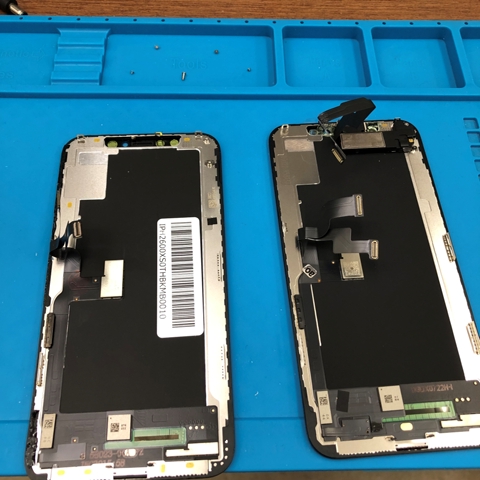
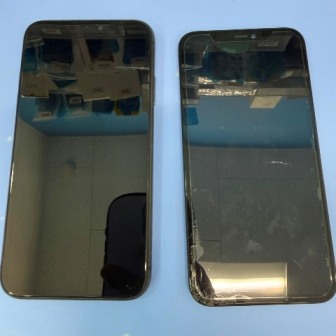
スマホファクトリーで対応させたいただいた修理実績です。
各店舗で連日多くの修理を対応しています。
 画面修理実績
よくある質問をまとめています。
その他ご不明な点がありましたら、お気軽にご相談ください。
修理端末や各店舗の予約状況によりますが、平均のiPhone修理時間は画面割れの場合20分~30分程のお時間を頂いております。
これまでにiPhoneの修理を行ってきた中で修理後、お客様のデータが消えてしまったことは一度もございません。
ですがお客様のiPhoneの破損状態によってはデータの損失が必ずしもないとは断言できませんので修理をご依頼される際は念の為iPhoneのバックアップを取ってからのご来店をお勧めします。
当店では修理代金の中に作業費が含まれていますので修理代金の他に手数料を取ることはございません。
また、高額なアプリ課金による大幅な値引きなどは行っていませんので安心してご利用ください。
支払い方法は、現金支払い又はクレジットカード決済や電子決済となっております。 またお支払いの際、領収書の発行も行なっていますのでご希望のお客様はお声掛けください。
iPhone修理後はAppleの保証サービスが対象外となりますので 修理を行われた際はAppleによる正規保証は対象外となります。
ですがスマホファクトリーでは独自修理保証サービスを行なっています。
修理後1~3ヶ月間、初期不良や修理での不具合があった場合は無償でのパーツ交換(1回のみ)をさせていただきます。
ただし、お客様の端末が修理後に落下や破損、水没をしていた場合は保証期間内であっても保証対象外とさせていただきます。