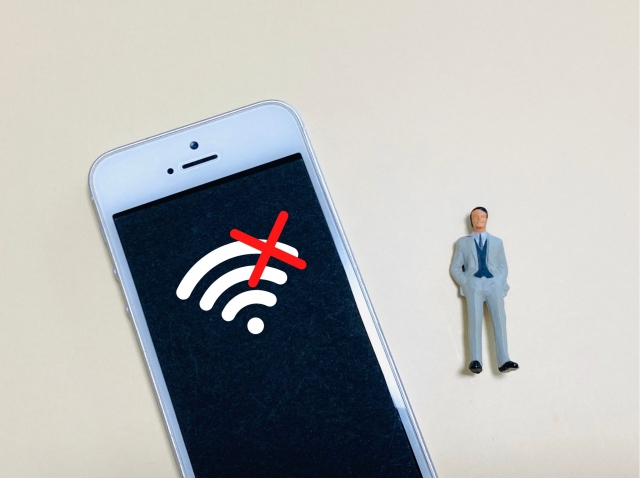
突然iPhoneのアンテナマークが「圏外」表示になり、電話もネットも使えず焦った経験はありませんか。
iPhoneが圏外になる原因は、設定ミスから物理的な故障まで多岐にわたります。
この記事では、iPhoneが圏外になる主な原因を整理し、自分で試せる対処法から修理が必要になるケースまで順を追って解説します。
ステップ通りに切り分けていけば、軽度の不具合であれば自宅で復旧できるケースもあります。
目次
修理や設定変更に進む前に、本当にiPhoneのトラブルなのかを切り分けることが大切です。
まずは画面上のステータス表示と、周囲の電波状況をあわせてチェックしましょう。
ステータスバーに「圏外」「検索中」「SOS」などの文字、または衛星マークが出ているかを確認します。
「検索中」の場合は接続を試みている最中であり、数十秒待つだけで復旧することもあります。
「SOS」表示は契約しているキャリアの電波が届いていない状態で、緊急通報のみ可能な状態です。
家族や同僚のスマートフォン、または手元のWi-Fiルーターの状態を確認すると原因の切り分けが進みます。
自分のiPhoneだけが圏外であれば本体・SIM・契約に原因があり、複数台が同時に圏外なら通信障害やエリアの問題が疑われます。
iPhoneが圏外になる背景には、ソフトウェアの設定や通信環境、ハードウェアの故障など複数の要因が関係します。
ここでは特に多い6つの原因を整理し、それぞれの見分け方の目安を紹介します。
地下街や山間部、エレベーター内、コンクリート造の建物の奥まった場所では、そもそも電波が届きにくく圏外表示になります。
数歩移動するだけで電波が回復するケースも多く、まずは窓際や屋外で表示が変わるかを見ると判断が早まります。
屋内の電波状況は外壁素材や階数に左右されるのです。
地下や鉄筋コンクリートの建物では、4Gや5Gの高い周波数帯が届きにくく、低層階や窓側に移動するだけで改善することがあります。
関連記事:【iPhone】アンテナが立たない際はどうする?対処方法を徹底解説
機内モードがオンになっていると、Wi-Fiは繋がってもモバイル通信が遮断されるため圏外表示になります。
「設定」アプリの「モバイル通信」スイッチがオフ、またはeSIMやデュアルSIM側の主回線がオフになっているケースもよくある原因です。
意図せずスワイプ操作で機内モードに切り替わっていることもあるため、コントロールセンターで状態を確認しましょう。
SIMカードの位置ズレや汚れがあると、回線を正常に認識できず圏外になります。
SIMトレイの破損、長年の差し込みによる金属端子のサビ、機種変更時の差し直し不良なども典型的なトラブルです。
物理SIMからeSIMへ移行した直後は、旧回線が残ったまま新回線が有効化されていないケースもあるため、契約状況の確認が役立ちます。
SIMトレイがしっかり閉じきっていない場合も電波を拾えなくなるため、奥までカチッと押し込んだか確認してください。
iOSやキャリア設定アップデートが長期間適用されていないと、通信に必要なデータが古いまま残り、接続が不安定になります。
Appleサポートでも、「SOS」「圏外」「検索中」表示の対処項目としてiOSアップデートとキャリア設定アップデートが案内されています。
数か月以上更新していない方は、Wi-Fiに接続できる場所で更新有無を確認してみてください。
各キャリア側で大規模な通信障害が発生していると、利用者側の操作では復旧できません。
毎月の利用料金が未払いで回線が一時停止されている場合も、圏外と同じ表示になることがあります。
各キャリアの公式サイトには障害情報ページがあるため、複数台で圏外になっているときはまずそちらを確認しましょう。
水濡れや強い衝撃を受けると、内部のアンテナケーブルや基板(ベースバンドチップ)が損傷し、圏外になることがあります。
落とした直後や水没直後ではなく、数日経ってから症状が出るケースもあるため、タイミングだけで物理故障を否定できません。
突然圏外になり、再起動や設定見直しでも改善しない場合はハードウェア故障の可能性が高まります。
軽度の不具合であれば、簡単な操作で復旧することが少なくありません。
故障や修理を疑う前に、次の3つを順番に試してみましょう。
コントロールセンターを開き、飛行機マークをタップして機内モードをオンにします。
10秒ほど待ってから再度タップしてオフに戻すと、通信が再接続され電波を拾い直せる場合があります。
「設定」アプリのトップから機内モードの切り替えを行っても同じ効果が得られます。
サイドボタンと音量ボタンを長押しして電源を切り、しばらく置いてから再度起動します。
iPhone 8以降の機種では、電源スライダが表示されないときに音量大→音量小→サイドボタン長押しで強制再起動も可能です。
メモリ上の一時的な不具合がリセットされ、改善する事例が多い基本の対処法です。
SIMピン(クリップでも代用可)でSIMトレイを取り出し、SIMの向きと汚れを確認したうえで挿し直します。
接触不良が原因の場合はこの操作だけで電波を拾い直すことが少なくありません。
eSIMのみの機種では物理SIMの抜き差しはできないため、後述するネットワーク設定のリセットを試してください。
基本操作で復旧しない場合は、もう一段踏み込んだ設定を見直します。
なお、ネットワーク設定のリセットや初期化の前にはバックアップを取っておくと安心です。
以下で詳しく確認していきましょう。
「設定」→「一般」→「転送またはiPhoneをリセット」→「リセット」→「ネットワーク設定をリセット」を選びます。
Wi-FiパスワードやVPN設定は消えますが、通信関連の不具合がリセットされ改善するケースがあります。
写真や連絡先など本体内のデータは消えませんが、自宅のWi-Fi情報の再入力が必要になる点は覚えておきましょう。
「設定」→「一般」→「ソフトウェア・アップデート」からiOSを最新版に更新します。
キャリア設定アップデートは「設定」→「一般」→「情報」を開いた数秒後にポップアップで案内され、回線品質に直結する更新です。
更新中はバッテリー残量が50%以上、Wi-Fi接続環境を整えてから実行するとトラブルを避けられます。
自分で対処を尽くしても圏外が続く場合は、契約しているキャリア(ドコモ・au・ソフトバンク・楽天モバイル等)に連絡しましょう。
通信障害の発生状況、回線停止の有無、SIM再発行の必要性を電話やチャットで確認できます。
格安SIMを利用している方は、各MVNOのマイページからAPN設定が正しく入っているかも併せてチェックしてください。
回線を複数契約している場合は、副回線でデータ通信が使えるかも試すと、本体トラブルか回線トラブルかを切り分けやすくなります。
再起動・SIMの差し替え・ネットワーク設定リセットを試しても圏外が直らない場合、内部部品の故障が疑われます。
特にアンテナケーブルや基板の故障は個人で直すのが難しく、無理に分解するとデータ消失や保証対象外になるリスクが高まります。
Apple Storeや正規サービスプロバイダの修理窓口、または総務省登録修理業者で診断を受けるのが安全です。
過去に水没歴や強い落下歴があるiPhoneは、症状が悪化する前に早めの相談をおすすめします。
AppleCare+に加入している場合は修理費用が抑えられるため、契約状況を併せて確認しておきましょう。
修理に出す前に、できる範囲でiCloudやパソコンへバックアップを取っておくと、万一の初期化にも備えられます。
修理期間中の代替機の有無は店舗ごとに方針が異なるため、予約時に問い合わせると当日のやり取りがスムーズです。
ここでは、iPhoneの圏外について寄せられやすい疑問を3つ取り上げます。
ステータスバーのアンテナマークが「●●●●」または数字(4G・5G)表示に戻り、ブラウザでサイトが開ければ復旧の目安です。
LINEやメールで送信エラーが出ないか、110・119などへの発信表示が「圏外」のままになっていないかも確認しましょう。
関連記事:iPhoneで電話ができない原因は?対処方法を詳しく解説
「圏外」は契約キャリア・他社いずれの電波も拾えていない状態で、緊急通報も含め発信できないケースが多いです。
「SOS」は契約キャリアの電波は届かないものの、他社回線を借りて緊急通報のみ発信できる状態を指します。
iCloudや有線でPCにバックアップを取る方法に加え、CDやDVD、Blu-rayへの長期保管も併用するとデータ消失リスクを抑えられます。
クラウドの解約・サブスク終了に備え、物理メディアにも残しておくと安心感が高まります。
iPhoneが圏外になる原因は、設定ミスや一時的な不具合からSIM・iOSの問題、料金未払い、物理的な故障まで幅広く存在します。
まずは機内モードの切り替え、再起動、SIMの抜き差しといった基本操作で復旧するケースも多いため、慌てずに順番に試していきましょう。
それでも直らないときはネットワーク設定のリセットやiOSアップデート、最終的にはキャリアや修理店への相談が選択肢に入ります。
なお、修理や初期化に備えて、写真や動画などの大切なデータは普段からこまめに保存しておくと安心です。
CDやDVD、Blu-rayにバックアップを残しておきたい方は、ディスクファクトリー公式サイトのトップページからご覧ください。
iPhone修理ならスマホファクトリーにご相談ください。
スマホファクトリーで対応させたいただいた修理実績です。
各店舗で連日多くの修理を対応しています。
 画面修理実績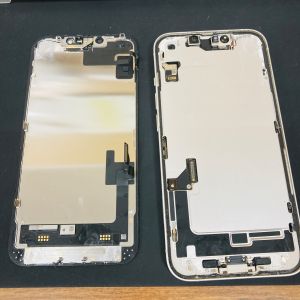
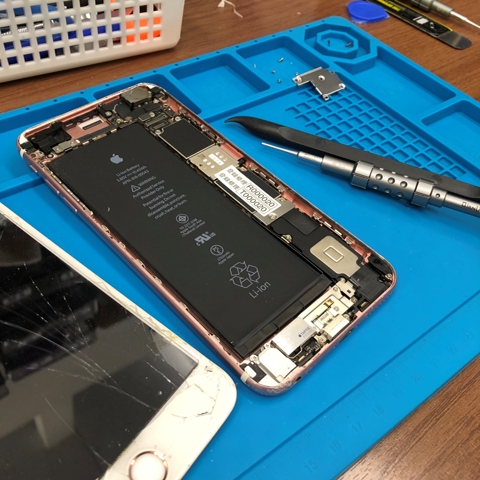
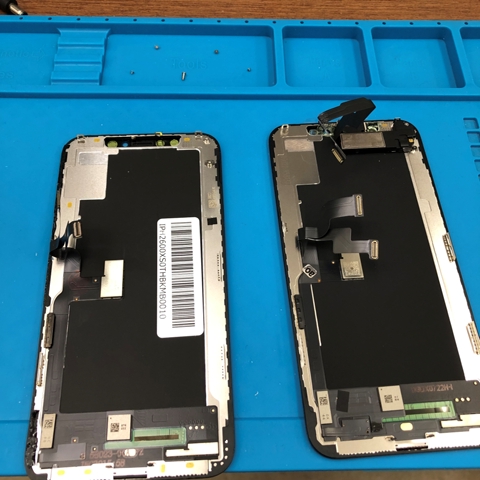
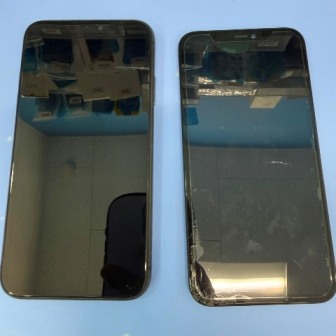
よくある質問をまとめています。
その他ご不明な点がありましたら、お気軽にご相談ください。
修理端末や各店舗の予約状況によりますが、平均のiPhone修理時間は画面割れの場合20分~30分程のお時間を頂いております。
これまでにiPhoneの修理を行ってきた中で修理後、お客様のデータが消えてしまったことは一度もございません。
ですがお客様のiPhoneの破損状態によってはデータの損失が必ずしもないとは断言できませんので修理をご依頼される際は念の為iPhoneのバックアップを取ってからのご来店をお勧めします。
当店では修理代金の中に作業費が含まれていますので修理代金の他に手数料を取ることはございません。
また、高額なアプリ課金による大幅な値引きなどは行っていませんので安心してご利用ください。
支払い方法は、現金支払い又はクレジットカード決済や電子決済となっております。 またお支払いの際、領収書の発行も行なっていますのでご希望のお客様はお声掛けください。
iPhone修理後はAppleの保証サービスが対象外となりますので 修理を行われた際はAppleによる正規保証は対象外となります。
ですがスマホファクトリーでは独自修理保証サービスを行なっています。
修理後1~3ヶ月間、初期不良や修理での不具合があった場合は無償でのパーツ交換(1回のみ)をさせていただきます。
ただし、お客様の端末が修理後に落下や破損、水没をしていた場合は保証期間内であっても保証対象外とさせていただきます。