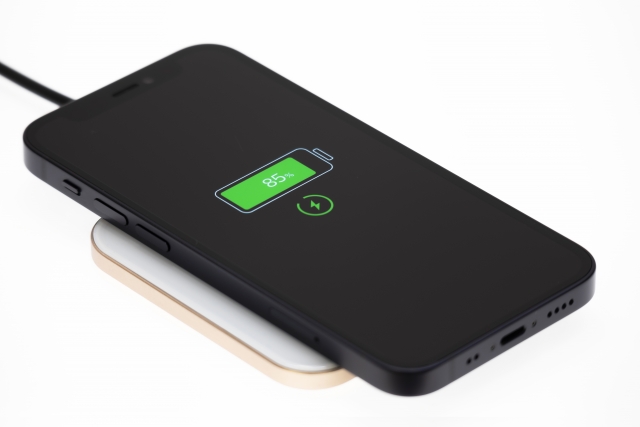
iPadのバッテリーは、使い方や経年によって少しずつ状態が変化します。
減りが早くなったと感じても、原因が設定なのか劣化なのか分からず不安になる方も多いでしょう。
本記事では、設定アプリを使ってバッテリーの使用状況や状態を確認する方法に加え、Appleサポートを活用した確認手順も整理しています。
さらに、日常の使い方を見直して寿命を延ばすためのポイントや、交換を検討すべき目安についても解説します。
自己判断に迷わず、安心してiPadを使い続けるための実用的な情報をまとめました。
目次
iPadのバッテリー状態を把握しておくと、突然の電池切れを防ぎやすくなり、外出先で困るリスクも減らせます。
消費の大きいアプリを見つけて設定を整えることは、充電回数を抑えるうえで大切です。
結果として劣化の進行を遅らせる助けにもなります。
確認方法は難しくなく、設定アプリで使用状況を見れば劣化の目安を確認したりできます。
次から2つの方法を順に確認していきましょう。
まずは設定アプリで、どのアプリがどれだけ電池を使っているかを確認します。
ホーム画面から「設定」を開き、「バッテリー」を選ぶと、過去24時間と過去10日間の使用状況が表示されます。
アプリ別の消費割合に加えて、画面点灯時間やバックグラウンドで動いていた時間も確認できるため、電池が早く減る原因の当たりがつくはずです。
消費が目立つアプリは、更新の頻度や通知を減らす、位置情報の利用を必要なときだけにするなど、設定の見直しで改善する場合があります。
iPadのバッテリーは、設定画面だけでは劣化の度合いを判断しにくい場合があります。
そんなときはAppleサポートを使うと、機種情報をもとに案内を受けられ、必要に応じて診断の結果から状態の目安を確認できます。
自己判断が難しい場面でも、次に取るべき対応がはっきりしやすい点がメリットです。
ここからは、サインインして端末を選ぶ流れと、チャットで相談する手順を順番に確認します。
最初に、AppleサポートのページでAppleIDにサインインし、対象のiPadを選べる状態にしておくと手続きがスムーズです。
サインイン後に表示されるデバイス一覧からiPadを選ぶと、機種情報にひもづいたサポート項目へ進みやすくなります。
うまく表示されない場合は、同じAppleIDでiPadにサインインしているか、購入直後で登録が反映されていない可能性がないかを確認すると安心です。
端末を特定してから相談に入ることで、型番の確認や状況説明の手間が減り、やり取りの時間を短縮しやすくなります。
バッテリーの状態を自分で判断しにくいときは、Appleサポートのチャットで相談すると進めやすいです。
サポートページからiPadを選び、「バッテリー」や「充電」に関する項目を開くと、チャットなどの問い合わせ手段が表示されます。
相談時は「最近減りが早い」「充電が止まることがある」など症状を具体的に伝えると、確認すべき設定や使い方の見直し点を提案してもらえます。
必要に応じて、端末情報をもとに診断の案内が行われる場合もあるため、購入時期や使用状況、充電器の種類を手元で答えられるようにしておくと話が早いです。
iPadを複数台使っている場合は、各端末ごとに個別に確認・相談しましょう。
家庭内で共有している端末は、どのAppleIDにひもづいているかで表示が変わるため、管理しているアカウントでログインできているかも確認しておくと安心です。
各端末について「減りが早い」「充電の持ちが変わった」など症状と使用年数をそろえて伝えると、比較もしやすく、必要な対応(設定の見直し、点検の相談など)を判断しやすくなります。
iPadを長く快適に使うには、バッテリーに余計な負担をかけない習慣が大切です。
劣化が進むと充電の減りが早くなり、外出先で不安を感じやすくなります。
そこで意識したいのが、充電のしかたと使用環境の見直しです。
難しい設定変更は不要で、日常の使い方を少し整えるだけでも差が出ます。
ここからは、充電時の注意点と環境面の工夫を順に確認します。
充電は「安全に必要なだけ」を意識すると、バッテリーへの負担を抑えやすいです。
充電器とケーブルは純正品や認証品など、信頼できる製品を選ぶと安心でしょう。
品質が不明なものは発熱や動作不安定の原因になることがあります。
充電中の使用は完全に避ける必要はありませんが、ゲームや動画など負荷の高い操作は熱を持ちやすいため控えめにすると無難です。
また、残量が極端に少ない状態や満充電のまま長時間放置する使い方は、状況によって負担が増える場合があります。
日常では、必要に応じてこまめに充電し、使い切らない運用を心がけると続けやすいです。
バッテリーは温度の影響を受けやすいため、まずは熱をためない環境づくりが重要です。
直射日光が当たる場所や高温になりやすい車内では、本体が熱を持ちやすく消耗が早く感じられることがあります。
使用中に熱いと感じた場合は、ケースを外して休ませる、涼しい場所へ移すといった対応が現実的でしょう。
あわせて、通信機能やアプリの動作も見直すと効果的です。
Wi-FiやBluetoothを必要なときだけ使い、バックグラウンド更新や位置情報の利用を必要なアプリに絞ると無駄が出にくいです。
画面の明るさも控えめに調整すると、体感できる差につながります。
iPadのバッテリー状態は、設定アプリで使用状況を確認したり、Appleサポートを活用したりすることで、段階的に把握できます。
減りが早い場合でも、すぐに交換が必要とは限らず、アプリ設定や使用環境を見直すことで改善するケースもあります。
一方で、症状が続く場合はサポートで診断の案内を受けることで判断がしやすくなるでしょう。
日頃から充電方法や温度環境に気を配ることで、劣化の進行を緩やかにすることも可能です。
状態確認と使い方の調整を組み合わせ、iPadを長く快適に使い続けましょう。
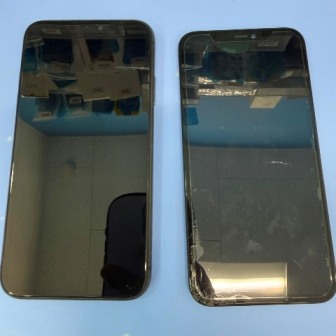
スマホファクトリーで対応させたいただいた修理実績です。
各店舗で連日多くの修理を対応しています。
 画面修理実績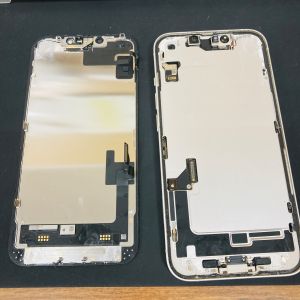
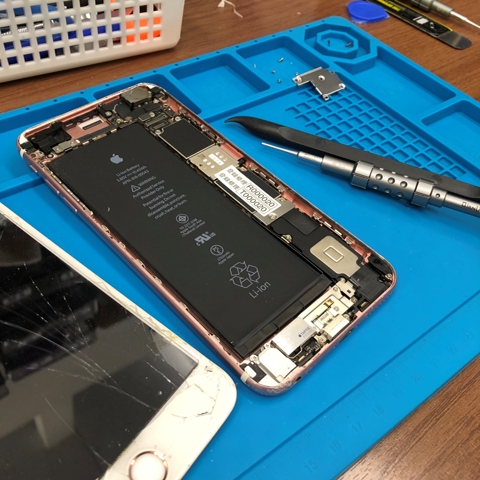
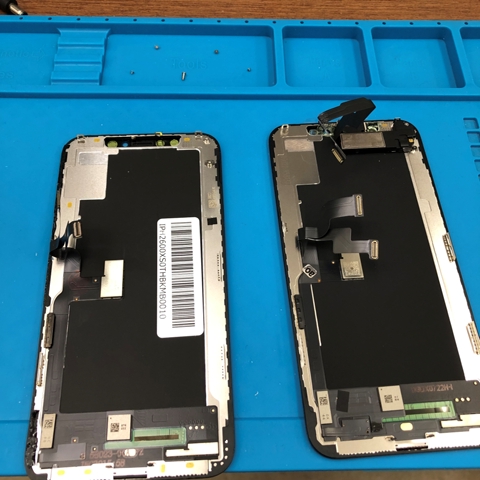
よくある質問をまとめています。
その他ご不明な点がありましたら、お気軽にご相談ください。
修理端末や各店舗の予約状況によりますが、平均のiPhone修理時間は画面割れの場合20分~30分程のお時間を頂いております。
これまでにiPhoneの修理を行ってきた中で修理後、お客様のデータが消えてしまったことは一度もございません。
ですがお客様のiPhoneの破損状態によってはデータの損失が必ずしもないとは断言できませんので修理をご依頼される際は念の為iPhoneのバックアップを取ってからのご来店をお勧めします。
当店では修理代金の中に作業費が含まれていますので修理代金の他に手数料を取ることはございません。
また、高額なアプリ課金による大幅な値引きなどは行っていませんので安心してご利用ください。
支払い方法は、現金支払い又はクレジットカード決済や電子決済となっております。 またお支払いの際、領収書の発行も行なっていますのでご希望のお客様はお声掛けください。
iPhone修理後はAppleの保証サービスが対象外となりますので 修理を行われた際はAppleによる正規保証は対象外となります。
ですがスマホファクトリーでは独自修理保証サービスを行なっています。
修理後1~3ヶ月間、初期不良や修理での不具合があった場合は無償でのパーツ交換(1回のみ)をさせていただきます。
ただし、お客様の端末が修理後に落下や破損、水没をしていた場合は保証期間内であっても保証対象外とさせていただきます。