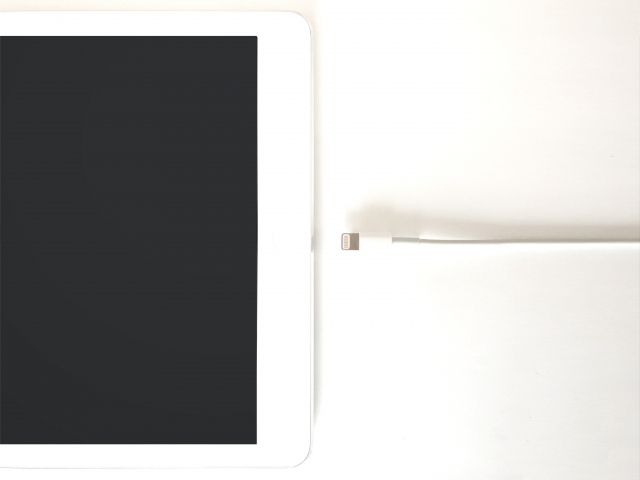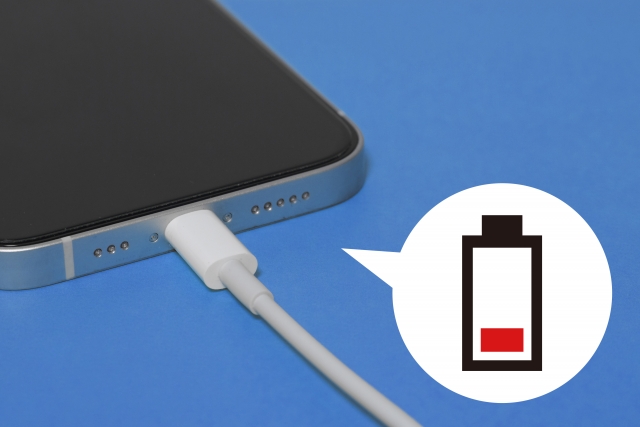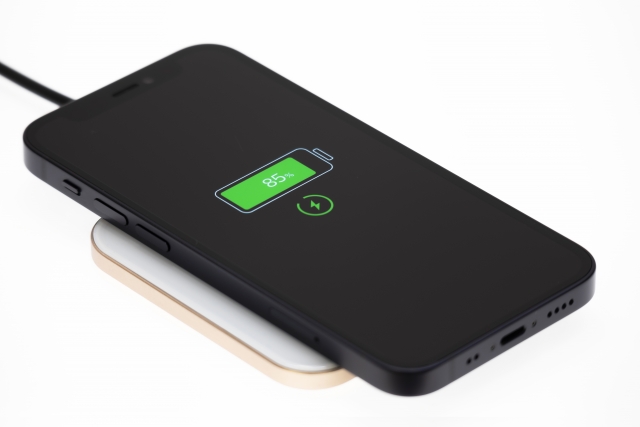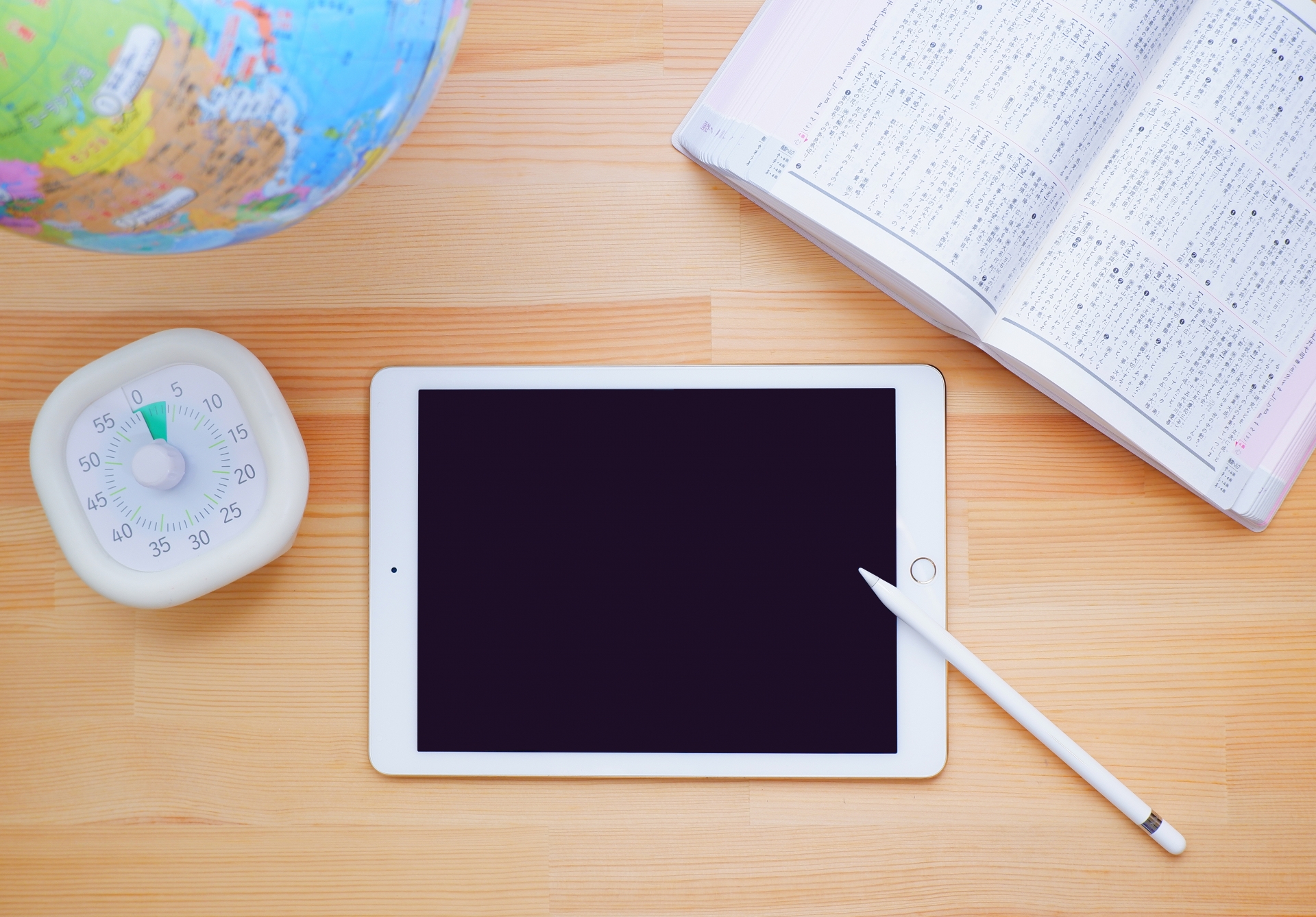
iPadで「充電停止中」と表示されると、充電が進まず困ってしまいます。
原因はケーブルや充電器の劣化、電源の出力不足、充電ポートの汚れ、iPad側の一時的な不具合などさまざまです。
本記事では、まず原因の切り分け方を整理し、交換・清掃・再起動・アップデート・初期化まで、順番に試せる対処法を解説します。
目次
iPadに「充電停止中」と表示されると、ケーブルやアダプタの劣化、電力不足、充電ポートの汚れなど、身近な原因で起きることがあります。
以下で、iPadに「充電停止中」と表示される原因を確認していきましょう。
「充電停止中」の表示で多いのは、ケーブルやアダプタが傷んで電力が安定して届かないケースです。
被覆の割れ、曲げ癖、端子のぐらつきがあると接触が不安定になりやすいです。
まずは差し込み口までしっかり挿さっているかを確認し、可能なら別のケーブル/アダプタでも試してください。
非純正品は相性や品質差が出ることもあるため、できればApple純正または認証品を使うと安心です。
充電中に角度を変えると反応が切れる場合は、断線や端子摩耗の可能性が高いでしょう。
外出先で発生したときは、持ち歩き用の予備ケーブルに替えるだけで改善することもあります。
電力の供給が足りないと、iPadは充電を続けられず「充電停止中」と出ることがあります。
たとえばPCのUSBポートや出力の低い充電器、タップの共有などでは、必要な電力が確保できない場合があります。
まずは壁のコンセントに直挿しし、iPadに対応した充電器で試してください。
充電器には出力(WやA)が表示されているので、手持ちの機器がiPad向けか確認できます。
充電中は動画視聴やゲームなど負荷の高い使い方を控えると、電力不足が起きにくいです。
充電ポートにホコリや糸くずがたまると、ケーブルが奥まで入らず接触が弱くなり、「充電停止中」と表示されることがあります。
まずは明るい場所でポート内部を目視し、異物がないか確認してください。
異物が見える場合は、無理に押し込まず、Appleサポートや修理窓口で点検を受けるのが推奨されます。
自己清掃を行う場合も、端子を傷つけないよう慎重に行いましょう。
落下や強い衝撃、水濡れのあとに表示が出る場合は、本体側の故障や損傷も考えられます。
外観に問題がなくても、内部の端子や基板が影響を受けて充電が不安定になることがあります。
ケーブルと充電器を替えても改善せず、別のコンセントでも同様なら、本体要因の可能性が高まります。
自己判断で分解や乾燥作業を行うと状態を悪化させることがあるため、Appleサポートや正規サービスプロバイダ、修理店に相談するのが安全です。
充電環境に問題が見当たらないときは、一時的なソフトウェア不具合で表示が出ている可能性があります。
また、バックグラウンドでアプリが動き続けると発熱や負荷が増え、充電が一時停止することもあります。
まずはiPadを再起動し、充電中は不要なアプリを終了させて様子を見てください。
iPadOSの更新が保留になっている場合は、アップデートで改善する例もあります。
これでも変化がなければ、ここまでの項目を順に確認したうえでサポートへ相談すると切り分けが進みます。
iPadに「充電停止中」と表示される場合、充電が進んでいない状態を示しています。
以下では、状況別に試したい対処法を順に紹介します。
「充電停止中」が出たら、まず充電ケーブルとアダプタを疑います。
外見がきれいでも内部の断線や端子の摩耗で、電力が安定して届かない場合があるからです。
被覆の割れや強い曲げ癖があると不調が起きやすいので、接続部を軽く動かして反応が途切れないかも確認してください。
対処する際は、壁のコンセントに直挿しした状態で試すと切り分けが進みます。
可能なら別のケーブル・別のアダプタでも確認し、純正品や認証品で改善すれば周辺機器側が原因と判断しやすいです。
充電ポートにホコリや糸くずがたまると、ケーブルが奥まで入らず接触が不安定になり、「充電停止中」が出ることがあります。
まずは、作業前にiPadの電源を切り、明るい場所で内部を目視してください。
汚れが見える場合は、乾いた柔らかいブラシで優しく取り除きます。
金属ピンや水分のある綿棒は、端子を傷める恐れがあるため避けましょう。
清掃後に充電を試し、差し込みの手応えと表示の変化を確認します。
取れない異物がある場合は無理に押し込まず相談すると安心です。
バッテリーの劣化が進むと、充電が途中で止まったり増え方が極端に遅くなったりします。
iPadは機種やiPadOSによって、iPhoneのような最大容量表示が出ない場合があります。
そのため、充電の減りが早い、電源につないでも%が上がりにくい、発熱しやすいといった挙動も合わせて確認しましょう。
充電しながら動画視聴など負荷の高い使い方を避け、条件をそろえて比べると判断しやすいです。
別の充電器やコンセントでも同様なら本体要因の可能性が高まります。
膨らみや異臭があるときは使用を中止し、正規サポートで診断を受けると安心です。
一時的なソフトウェアの不具合で表示が乱れているだけなら、通常の再起動で改善することがあります。
電源ボタンを長押しし、電源オフの表示が出たらスライドして電源を切ってください。
完全に消灯したのを確認して10秒ほど待ち、再度電源ボタンを押して起動します。
起動後は充電器につないで数分置き、%が増えるか、表示が消えるか確かめましょう。
充電中は動画視聴などを控え、不要なアプリを終了させると変化を判断しやすいです。
通常の再起動ができない、画面が固まるといったときは強制再起動が有効です。
反応しない場合は、Appleが案内する強制再起動を試す方法があります。
操作方法はモデルで異なるため、ホームボタンの有無を確認してください。
ホームボタンがある機種は、ホームボタンと電源ボタンを同時に押し続け、Appleロゴが出たら離します。
ホームボタンがない機種は、音量を上げる→下げるを短く押し、その後電源ボタンを長押ししてロゴ表示で離してください。
再起動後に充電を試し、表示が改善するか確認しましょう。
iPadOSの不具合や互換性の問題で、充電表示が不安定になることがあります。
設定アプリで「一般」→「ソフトウェア・アップデート」を開き、更新があれば案内に従って適用してください。
実行前は重要データをバックアップし、空き容量も確認しておくと安心です。
Wi-Fi接続と十分なバッテリー残量、または充電しながらの状態を用意しましょう。
アップデート中に電源が切れると不具合の原因になるため注意が必要です。
更新後は再起動してから充電を試し、表示や充電の増え方が改善するか確かめてください。
ここまでの対処で改善しない場合は、最終手段として初期化を検討します。
初期化はソフトウェアを購入時の状態に戻すため、設定の不具合が原因なら解消することがあります。
ただしiPad内のデータは消えるので、iCloudやパソコンで必ずバックアップを取ってください。
作業前にパスコードも必ず確認します。
手順は「設定」→「一般」→「転送またはiPadをリセット」→「すべてのコンテンツと設定を消去」です。
初期化後は復元前に充電を試し、表示が残るか確認すると切り分けに役立ちます。
改善しなければサポートへ相談しましょう。
対処法を一通り試しても「充電停止中」が続く場合は、原因が本体側にある可能性も考えられます。
次に、本体側に原因があるとわかった際の主な相談先を整理します。
Apple正規店(AppleStoreや正規サービスプロバイダ)に依頼すると、純正部品と手順に沿って点検・修理が行われるため、仕上がりの安心感があります。
保証の適用可否も確認でき、結果として費用を抑えられる場合もあります。
来店前は公式サイトやアプリで予約しておくと待ち時間を減らしやすいです。
また、修理中に初期化が必要になる可能性もあるため、iCloudやパソコンでバックアップを取っておくと安全です。
近くに正規店がない、保証対象外で費用が気になるといった場合は、修理専門店に相談する選択肢もあります。
店舗によっては即日対応などスピード面でメリットがある一方、部品の品質や保証内容、修理後の対応は差が出やすいです。
そのため依頼前に見積もりの内訳、修理後の保証期間、データの扱い(初期化の有無)を確認し、説明が明確な業者を選びましょう。
口コミだけで決めず、所在地や連絡先、実績の記載があるかもチェックすると安心です。
「充電停止中」は、電力が十分に届かない、またはiPad側が一時的に充電を止めているときに起こりやすい表示です。
まずはケーブル・アダプタの交換、電源の見直し、充電ポートの清掃で切り分けを行い、次に再起動やiPadOSの更新を試します。
それでも改善しない場合は初期化を最終手段として検討し、バックアップを取ったうえで実施してください。
落下や水濡れの心当たりがある、周辺機器を替えても変化がないときは、早めに正規店や信頼できる修理店で診断を受けると安心です。
原因を順番に確認すれば、無駄な出費や時間を減らしやすくなります。
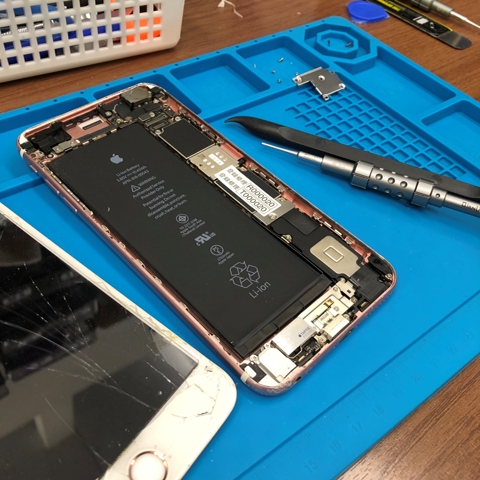
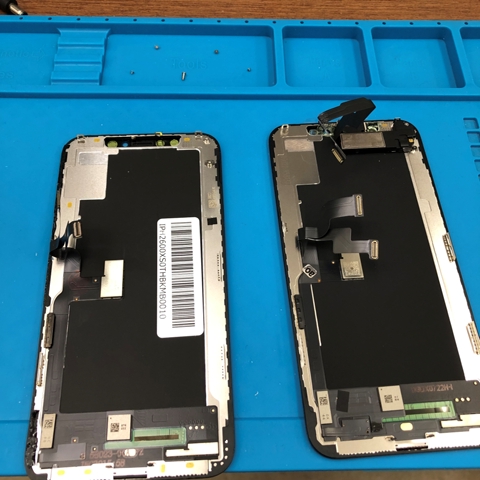
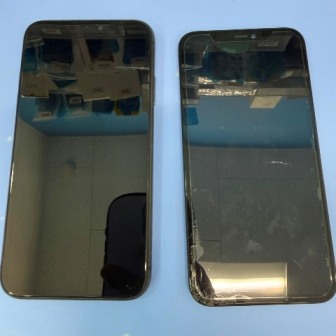
スマホファクトリーで対応させたいただいた修理実績です。
各店舗で連日多くの修理を対応しています。
 画面修理実績
よくある質問をまとめています。
その他ご不明な点がありましたら、お気軽にご相談ください。
修理端末や各店舗の予約状況によりますが、平均のiPhone修理時間は画面割れの場合20分~30分程のお時間を頂いております。
これまでにiPhoneの修理を行ってきた中で修理後、お客様のデータが消えてしまったことは一度もございません。
ですがお客様のiPhoneの破損状態によってはデータの損失が必ずしもないとは断言できませんので修理をご依頼される際は念の為iPhoneのバックアップを取ってからのご来店をお勧めします。
当店では修理代金の中に作業費が含まれていますので修理代金の他に手数料を取ることはございません。
また、高額なアプリ課金による大幅な値引きなどは行っていませんので安心してご利用ください。
支払い方法は、現金支払い又はクレジットカード決済や電子決済となっております。 またお支払いの際、領収書の発行も行なっていますのでご希望のお客様はお声掛けください。
iPhone修理後はAppleの保証サービスが対象外となりますので 修理を行われた際はAppleによる正規保証は対象外となります。
ですがスマホファクトリーでは独自修理保証サービスを行なっています。
修理後1~3ヶ月間、初期不良や修理での不具合があった場合は無償でのパーツ交換(1回のみ)をさせていただきます。
ただし、お客様の端末が修理後に落下や破損、水没をしていた場合は保証期間内であっても保証対象外とさせていただきます。